Python安装及使用
本文展示如何在主流操作系统上安装 Python 环境。
1.安装Python
1.1 Linux
1.1.1 下载安装
安装Python3.10,输入以下命令
sudo yum update -y
sudo yum install -y gcc openssl-devel bzip2-devel libffi-devel zlib-devel

wget https://www.python.org/ftp/python/3.10.0/Python-3.10.0.tar.xz
tar -xf Python-3.10.0.tar.xz
cd Python-3.10.0
./configure --enable-optimizations
make -j $(nproc)
sudo make altinstall  # 使用 altinstall 避免覆盖系统 Python
cd ~
rm -rf Python-3.10*

sudo rm /usr/bin/python3
sudo ln -s /usr/local/bin/python3.10 /usr/bin/python3

#pip安装
curl -sS https://bootstrap.pypa.io/get-pip.py | python3.10

rm -rf /usr/bin/pip3
ln -s /usr/local/lib/python3.10/site-packages/pip /usr/bin/pip3

pip3 install aiohttp numpy loguru toml ujson pytz
rm -rf get-pip.*
1.1.2 测试环境
在命令行输入python3 --version,如果显示Python版本信息,则表示安装成功
1.2 Windows
1.2.1 下载安装Python[必须3.10版本]
Windows installer,下载安装包。
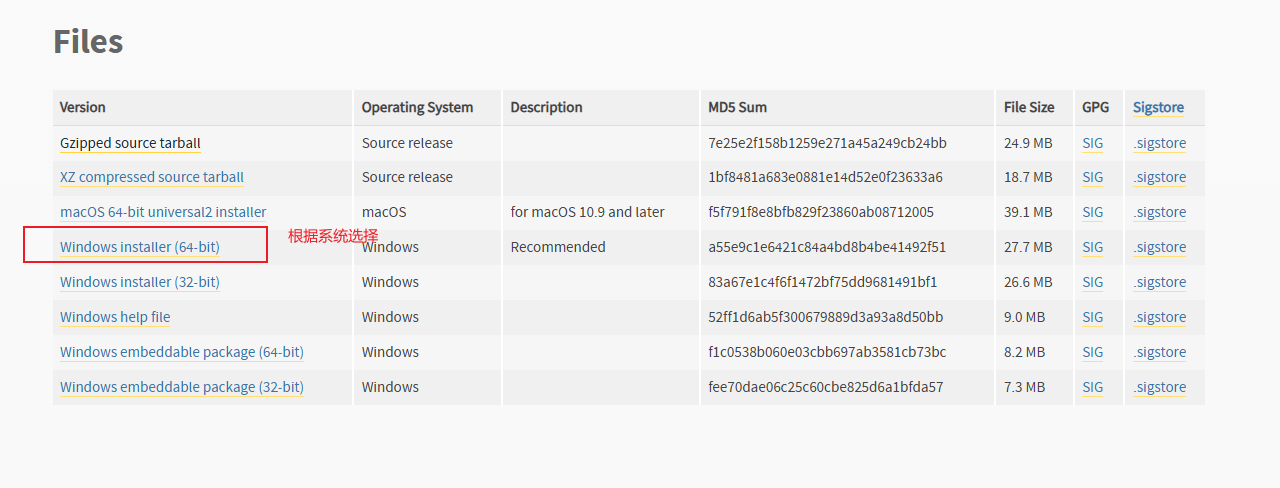
- 安装Python
双击打开下载好的安装包,开始安装

选择“Add Python.exe to PATH”,然后点击“Install Now”,默认安装在C盘0
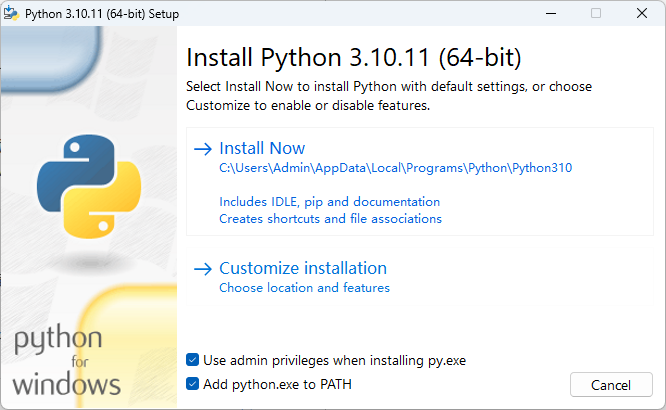
[可选]如果想安装在其他盘,点击“Customize installation”,然后点击“Next”
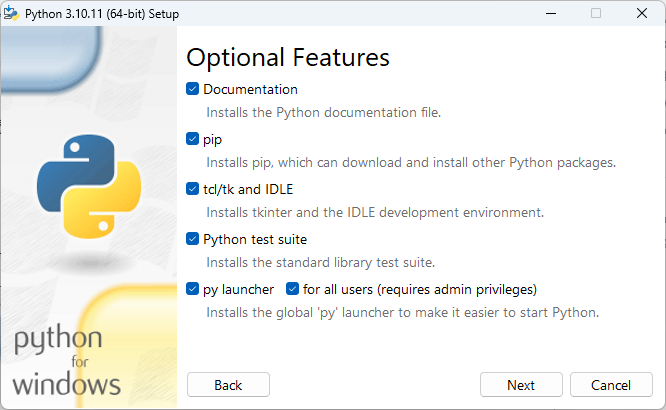
点击Browse...,选择安装路径,然后点击“Install”

等待安装,最后显示安装成功

1.2.2 【推荐方案】 安装miniconda
除了上述安装Python的方法,还可以安装miniconda,miniconda是一个轻量级的Python发行版,包含conda、Python等一些常用的库。
- 点击打开链接选择3.10版本,下载miniconda安装包
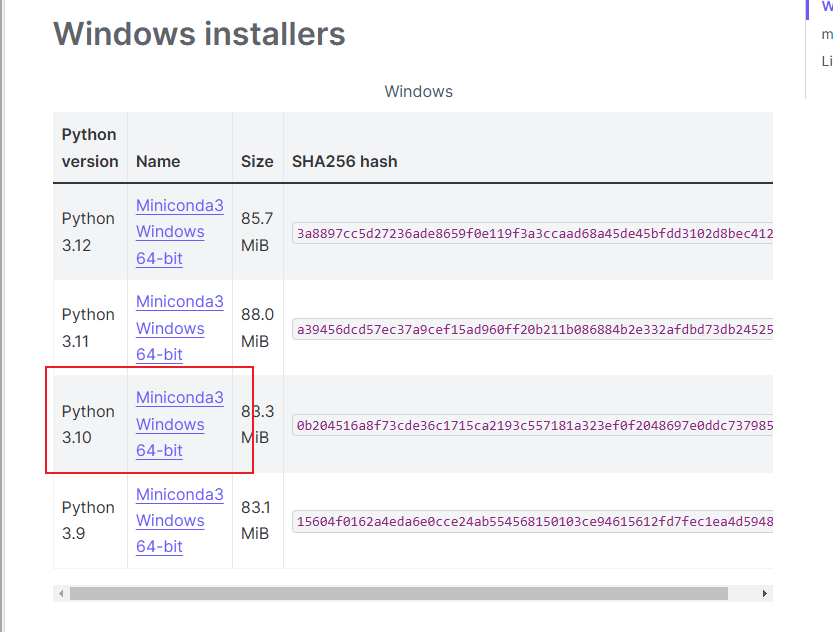
- 双击打开下载好的安装包,开始安装
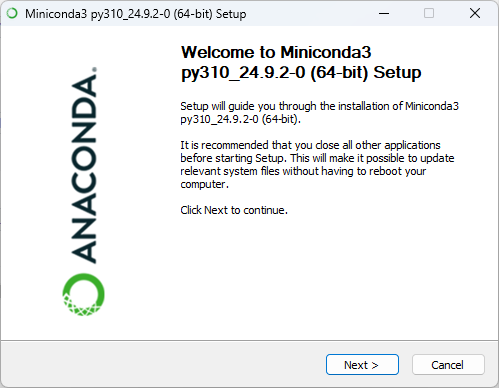
点击“Next”
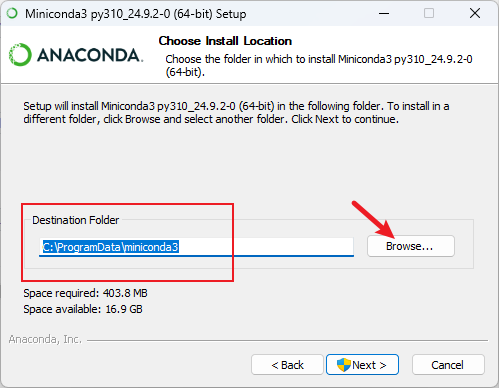
选择“Browse...”,选择安装路径,然后点击“Next”
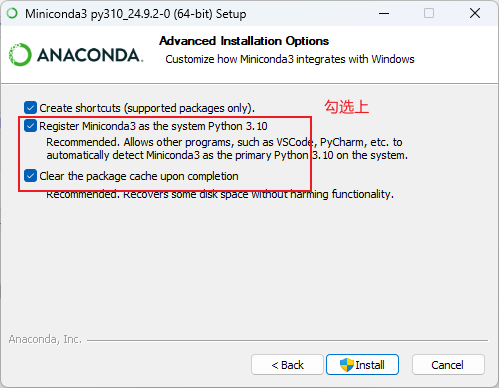
全部勾选上,然后点击“Install”
等待安装,最后显示安装成功
1.2.3 测试环境
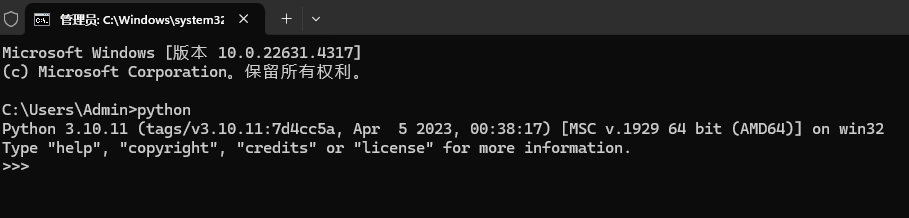
安装完成后,打开命令行(win+R,输入cmd),输入python,如果显示Python版本信息,则表示安装成功
常见问题:
- 安装完成后,输入
python弹出Windows应用商店,可以再系统环境变量中将微软商店的环境变量(C:\Users\用户名\AppData\Local\Microsoft\WindowsApps)下移到Python的环境变量(C:\Users\用户名\AppData\Local\Programs\Python\Python313\Scripts)下面。之后再次打开命令行,输入python即可。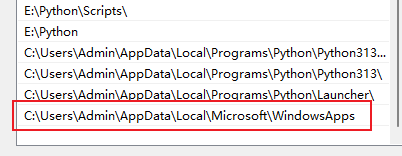
1.3 MacOS
待补充
2.更换Python pip源
Python 包管理工具 pip 默认使用官方源 https://pypi.org/simple,在国内访问速度较慢。我们可以通过更换国内镜像源来提升包的下载速度。
方法一:临时更改
在安装库的时候,临时需要用到某个镜像,这里以清华大学镜像下载numpy包为例
pip install numpy -i https://pypi.tuna.tsinghua.edu.cn/simple/
方法二:永久更改
在命令行输入以下命令,设置全局镜像源
pip config set global.index-url https://pypi.tuna.tsinghua.edu.cn/simple/