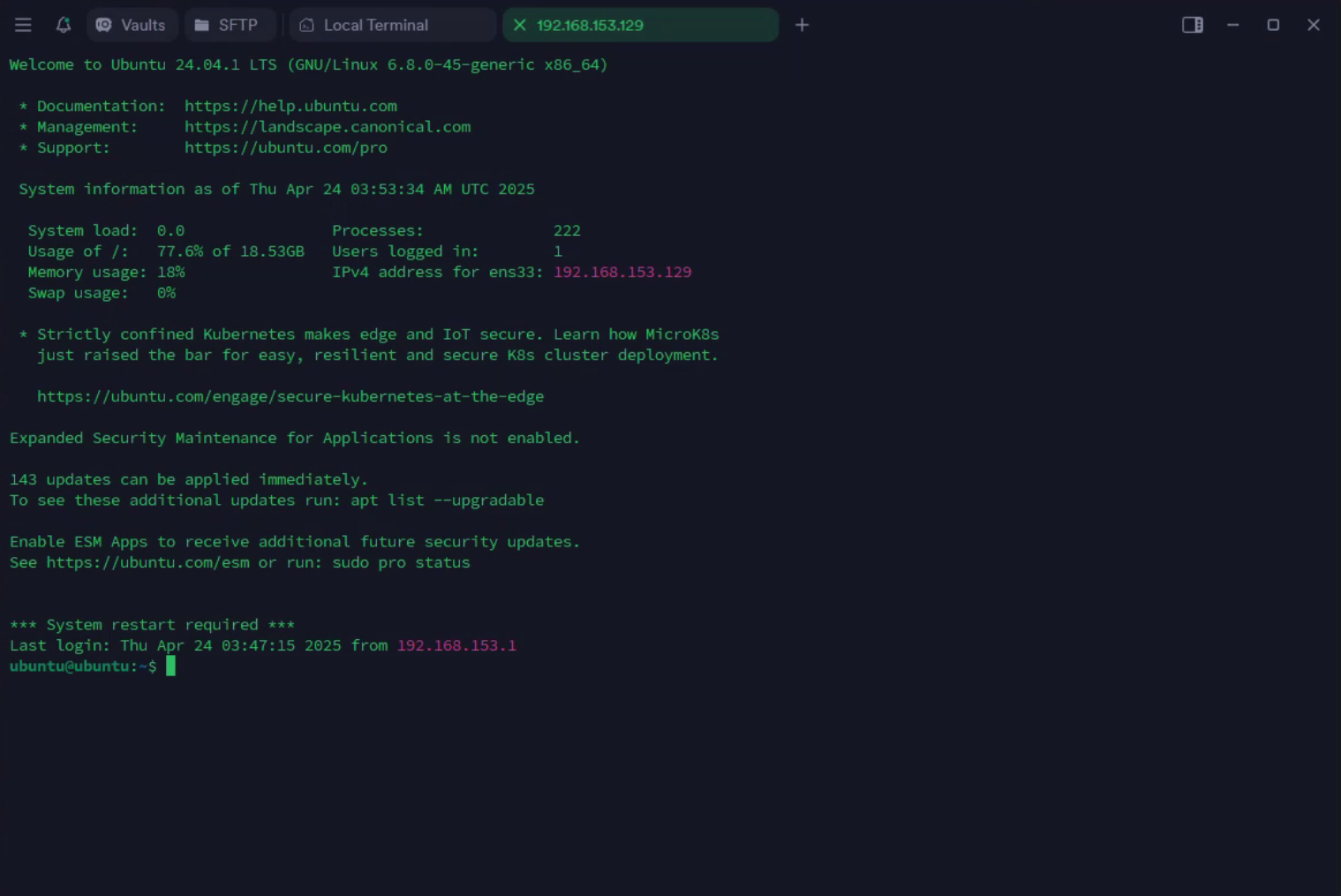
连接Linux
本节介绍如何连接到Linux系统。
连接到Linux系统
以下介绍几种连接到Linux系统的方法,都是在Windows系统下进行操作,选择任意一种即可。
使用终端SSH连接
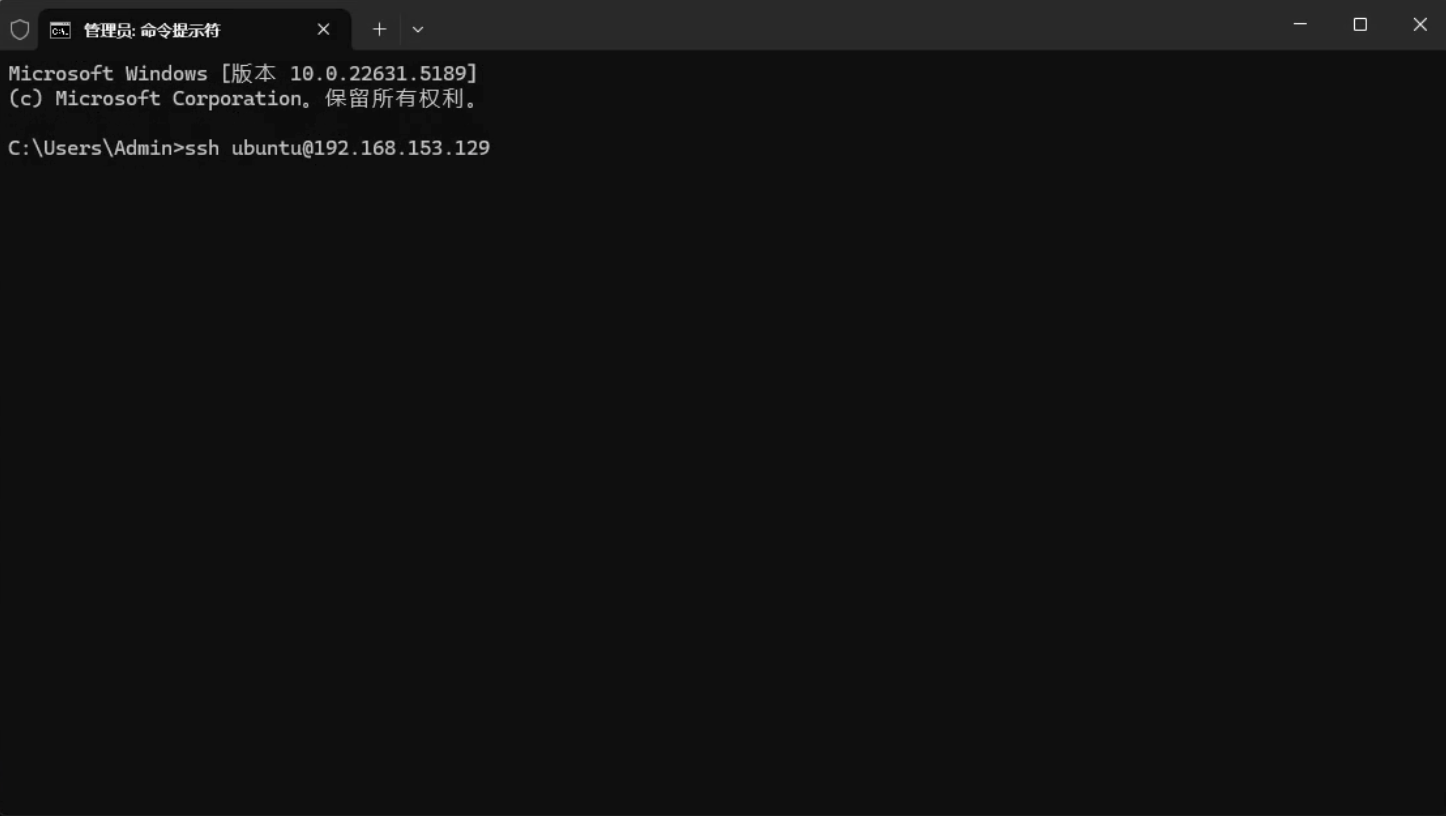
- 打开Windows PowerShell或者cmd命令行,输入
ssh 用户名@IP地址,回车
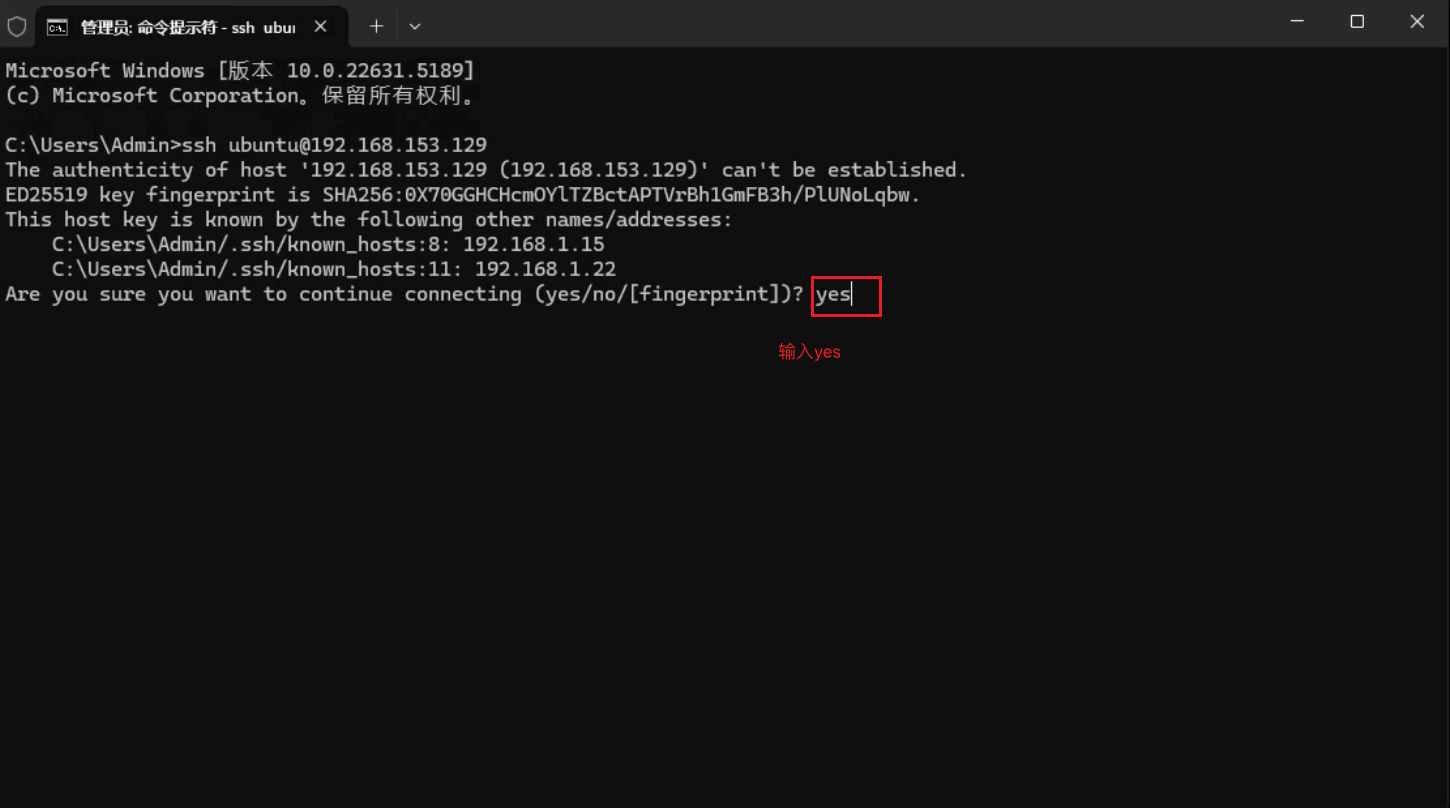
- 第一次连接会提示是否继续连接,输入
yes,回车
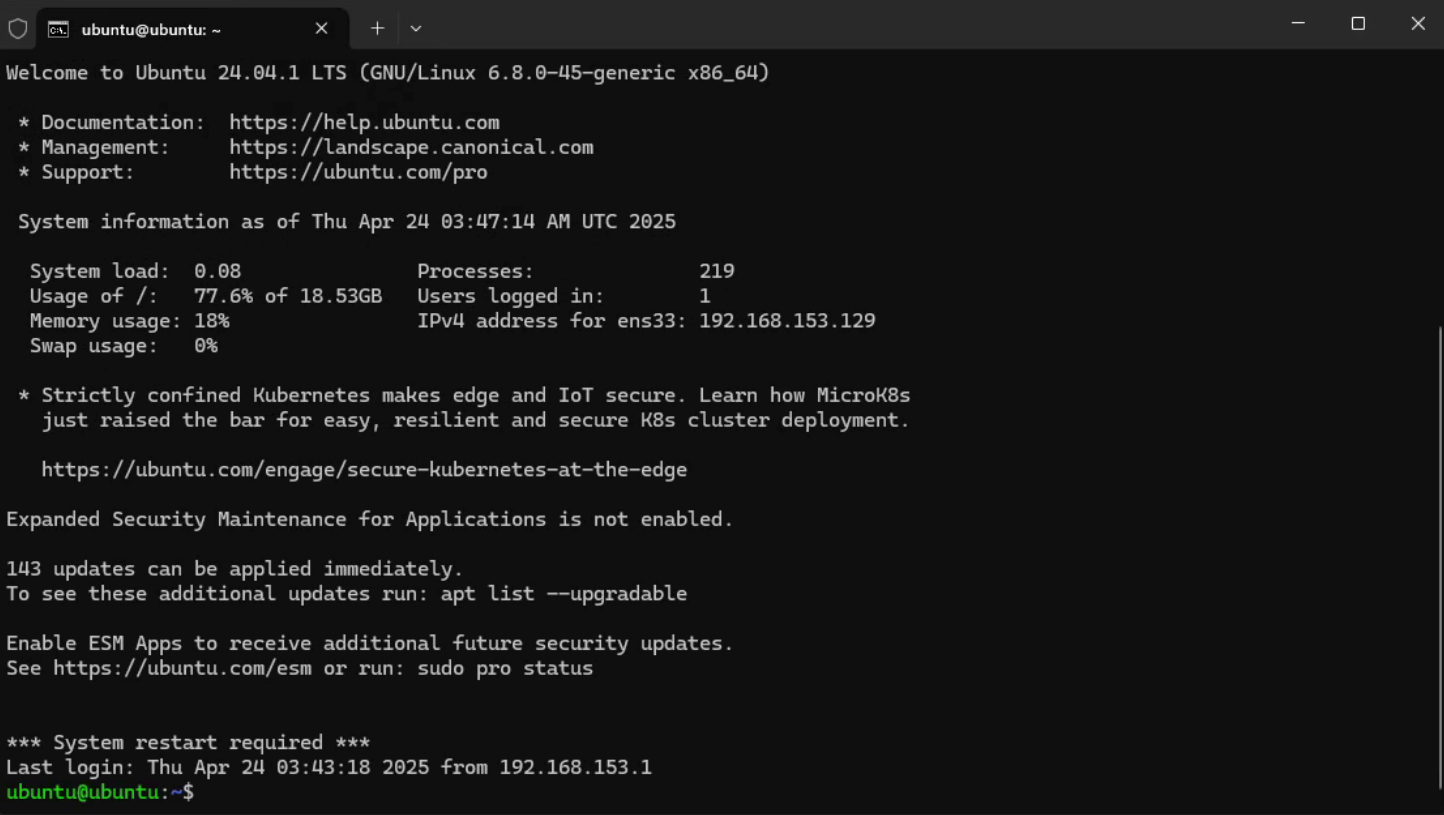
- 输入密码,回车

- 连接成功,成功进入到Linux系统
使用Putty连接
-
下载Putty,点击下载,下载并安装对应的版本
-
打开Putty,输入IP地址,点击“Open”

- 输入用户名,回车
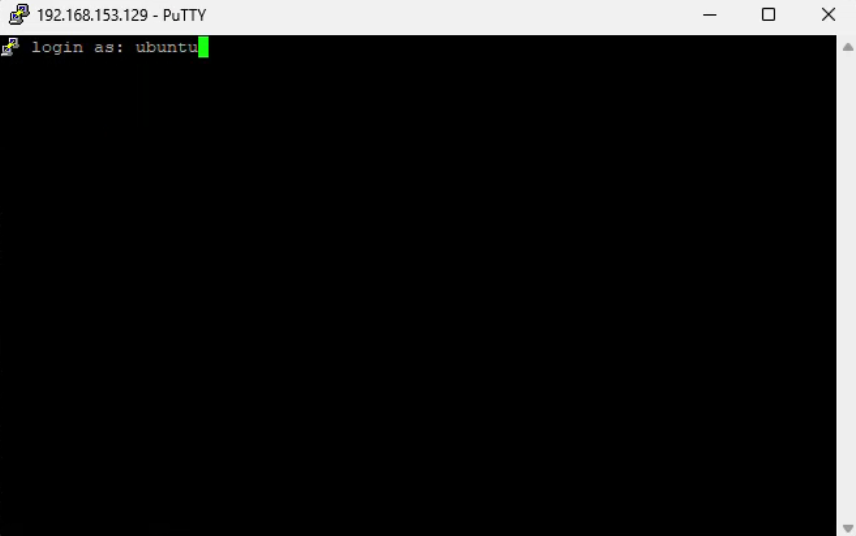
- 输入密码,回车(密码输入时不会显示,直接输入即可)
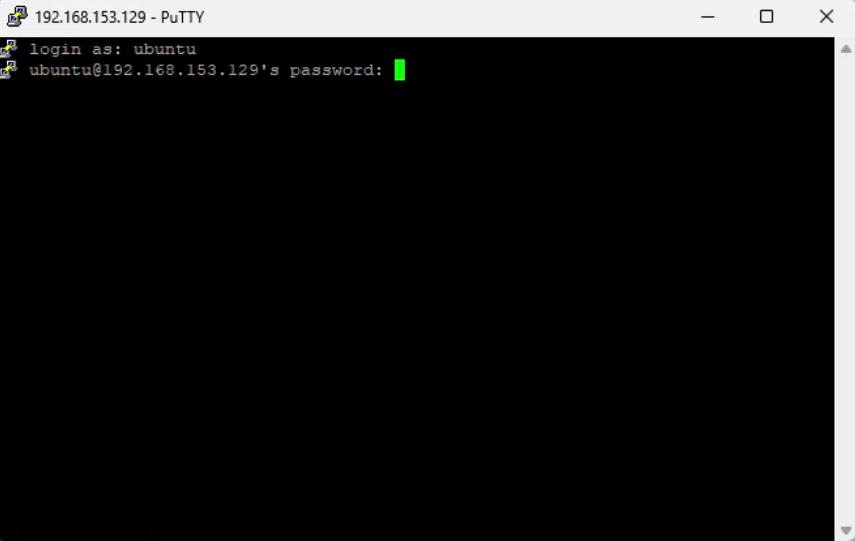
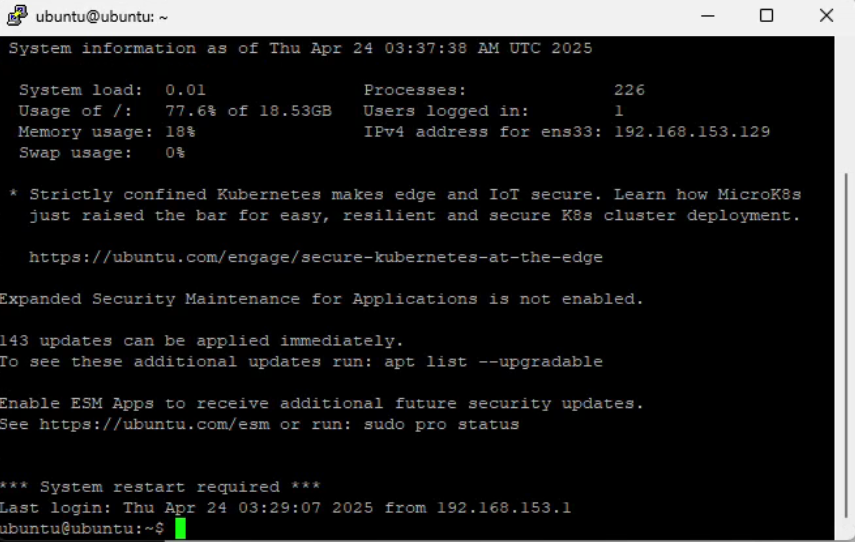
- 连接成功,成功进入到Linux系统。如果连接失败,请返回之前步骤重新检查IP地址、端口、用户名和密码是否输入正确
使用Xshell连接
-
下载Xshell,点击下载,并进行安装
-
打开Xshell,点击“新建”
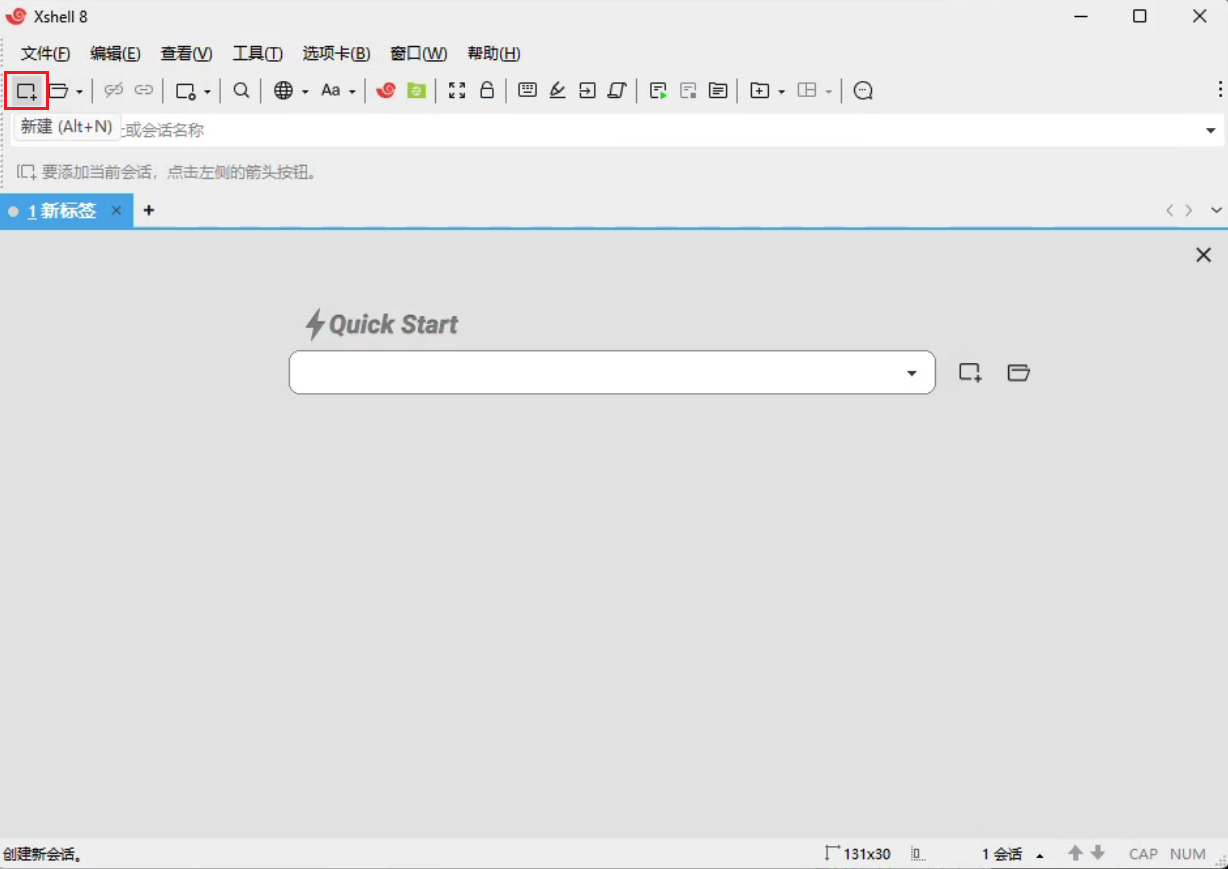
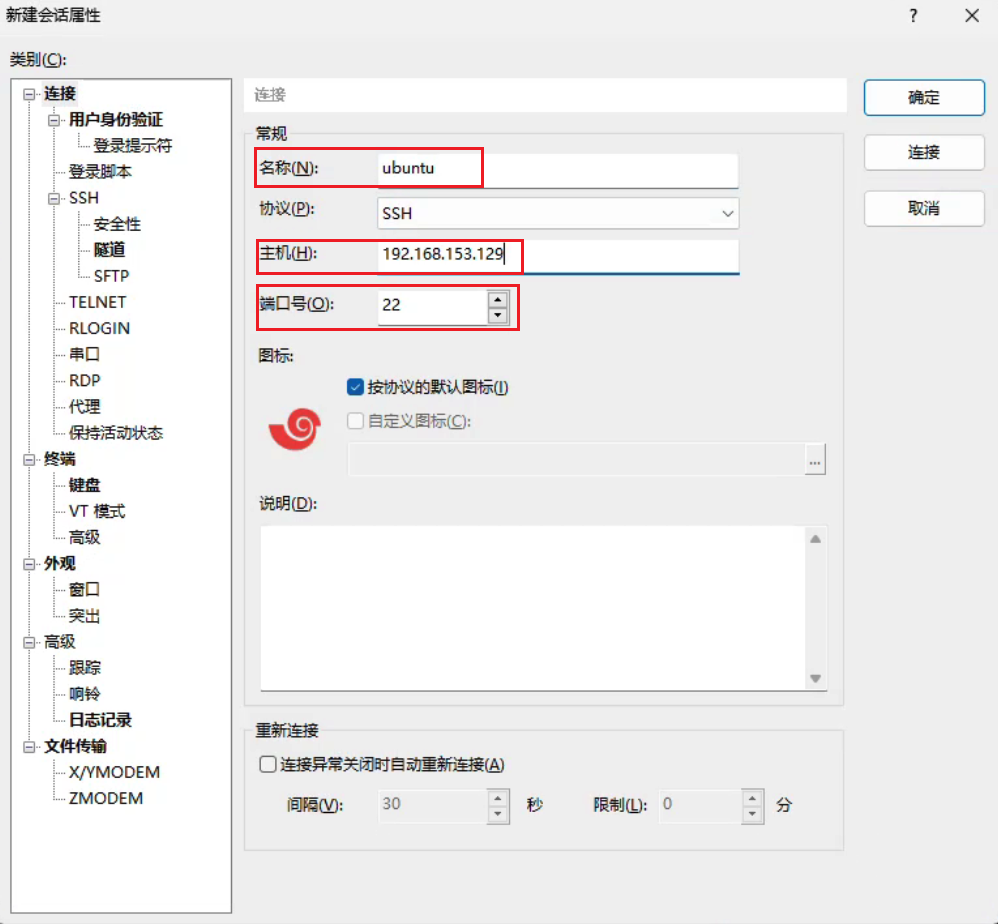
- 输入名称、主机(IP地址)、端口(默认22),点击“确定”
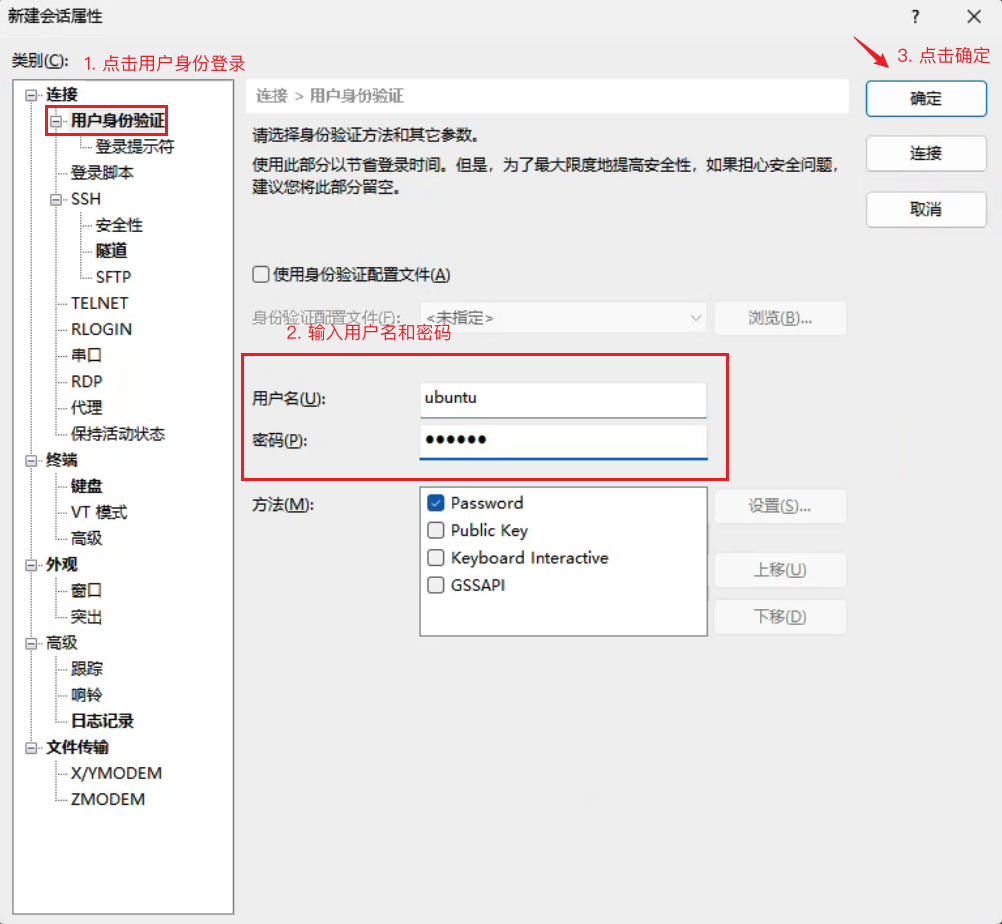
- 点击左侧用户身份登录,输入用户名和密码,点击确定
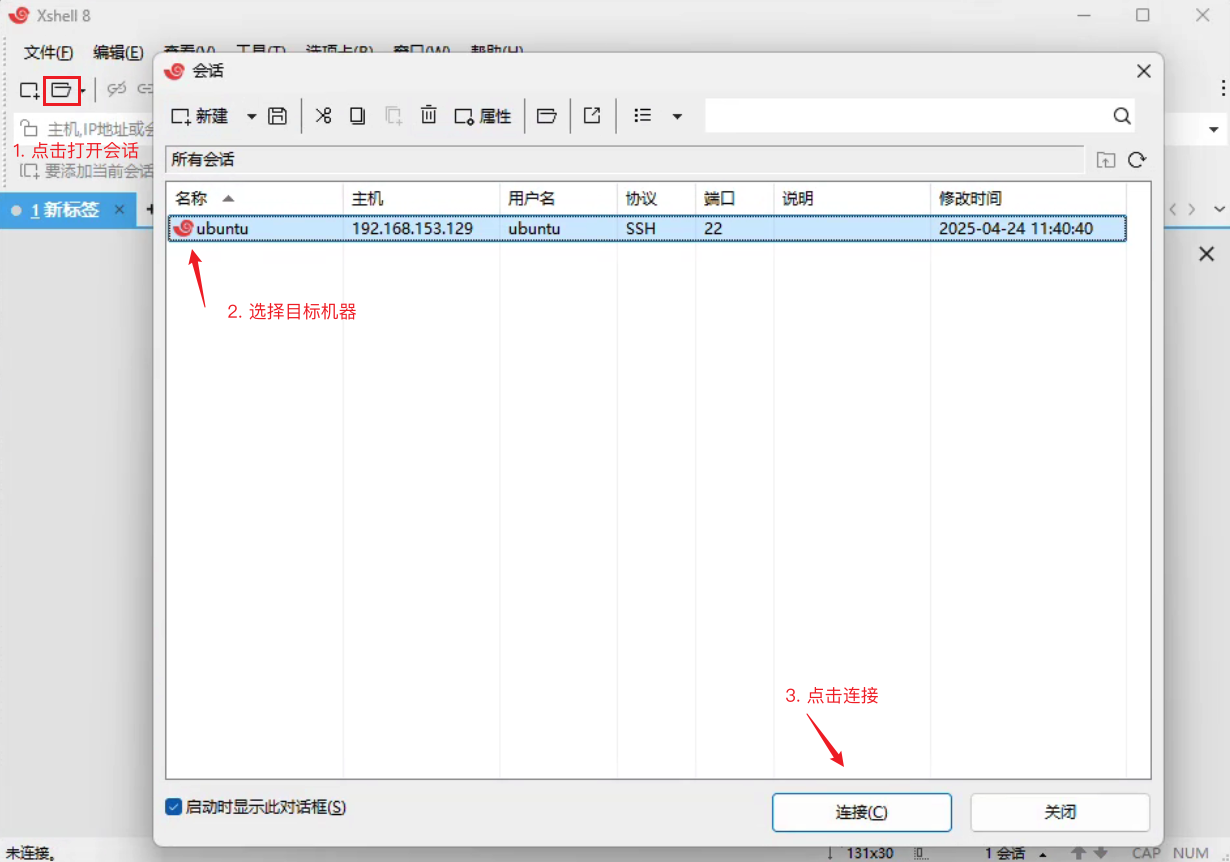
- 点击打开会话,并选择目标机器,点击连接
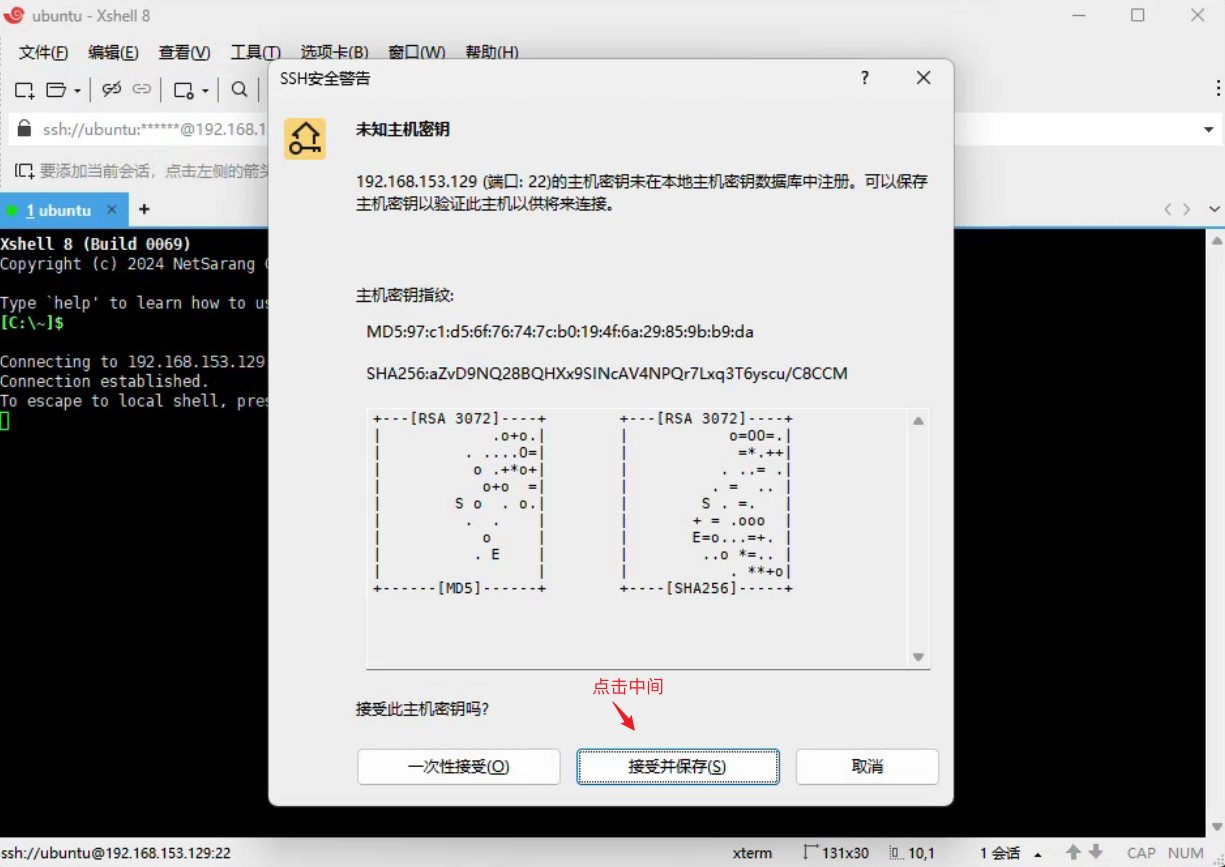
- 第一次连接会弹出SSH安全警告,选择中间的接收并保存即可
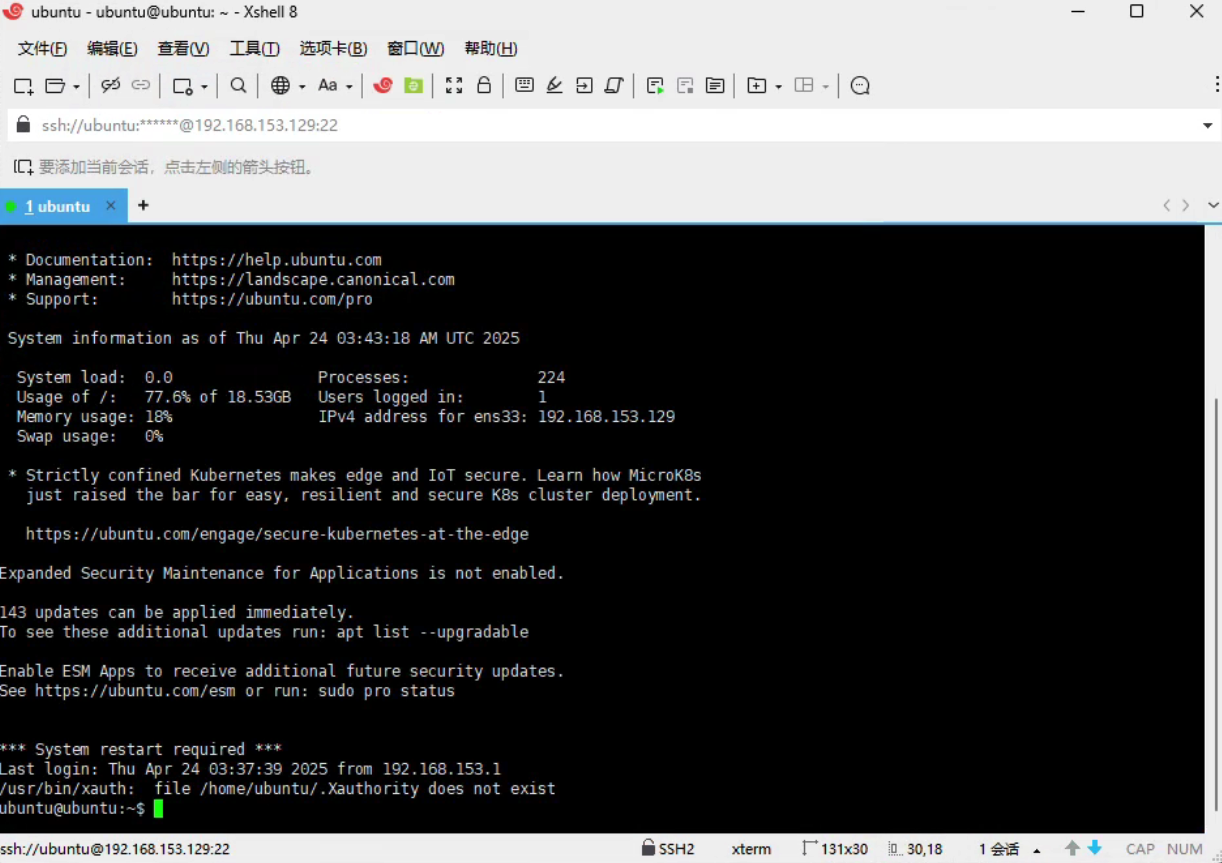
- 连接成功,成功进入到Linux系统。如果连接失败,请返回第2步和第3步重新检查IP地址、端口、用户名和密码是否输入正确
使用Termius连接
-
下载Termius,点击下载,并进行安装
-
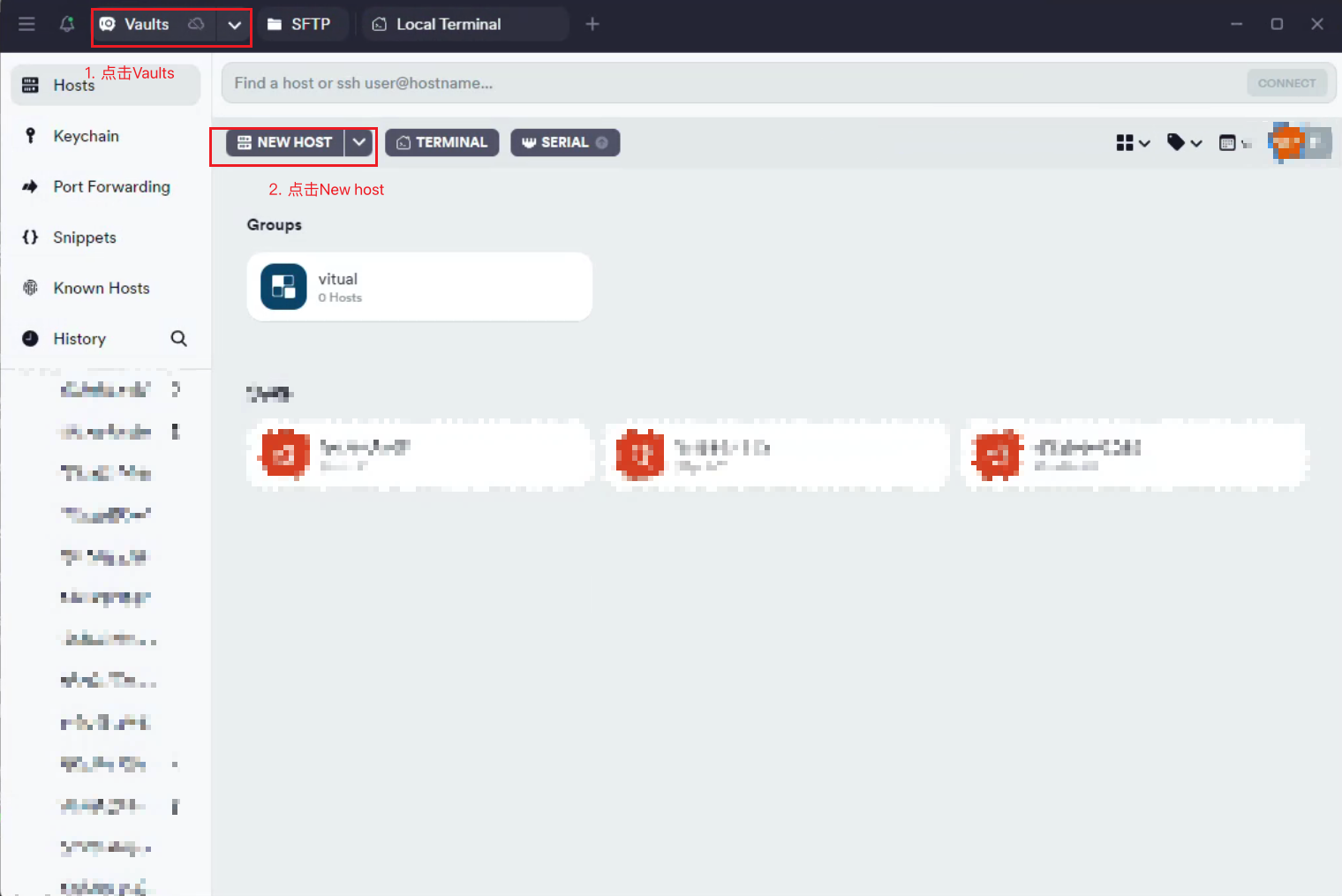
打开Termius,点击左上方“Vaults”,再点击“NEW HOST”
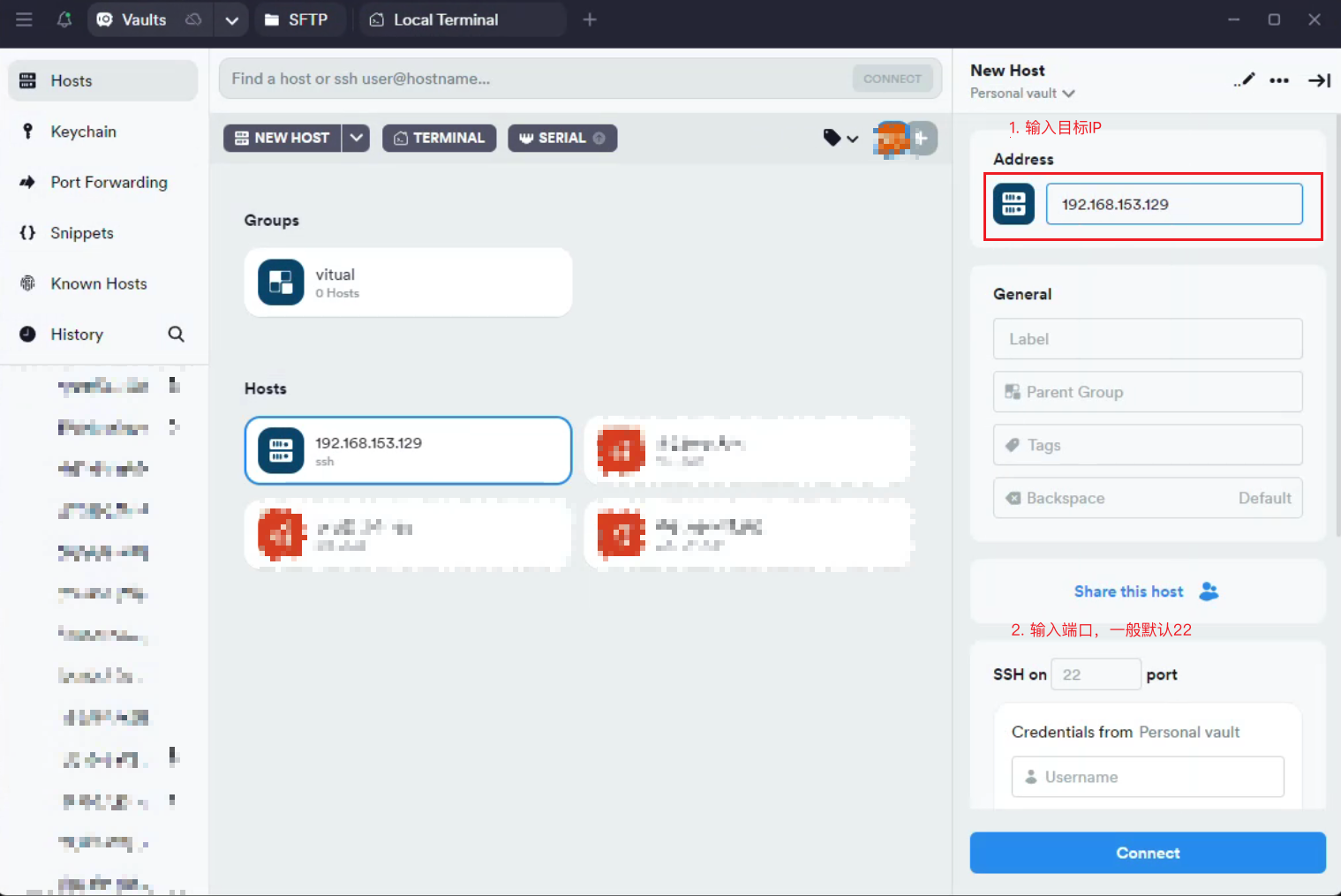
- 输入主机IP地址、端口(默认22)
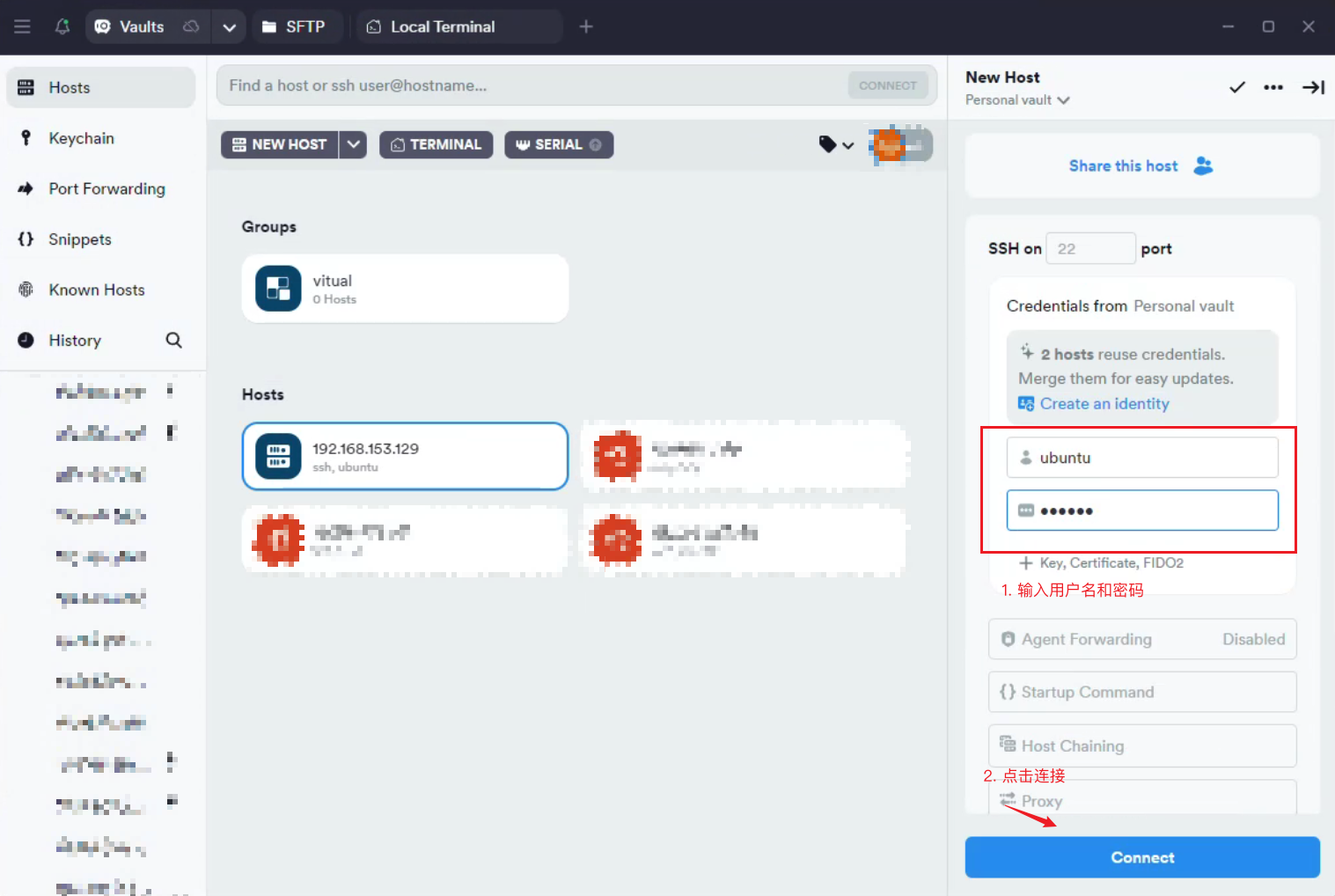
- 输入用户名和密码,点击“Connect”
- 连接成功,成功进入到Linux系统。如果连接失败,请返回之前步骤重新检查IP地址、端口、用户名和密码是否输入正确