OQPush 插件介绍
一、插件概述
OQPush 是 OpenQuant 提供的 VSCode 插件,用于在本地编辑器与 Web 平台之间同步策略代码,支持拉取(Pull)和推送(Push)操作。
主要功能
- 从 Web 平台拉取策略代码到本地
- 将本地修改的代码推送到 Web 平台
- 支持密码加密存储,避免重复输入
- 提供便捷的快捷键操作
二、安装与配置
1. 安装插件
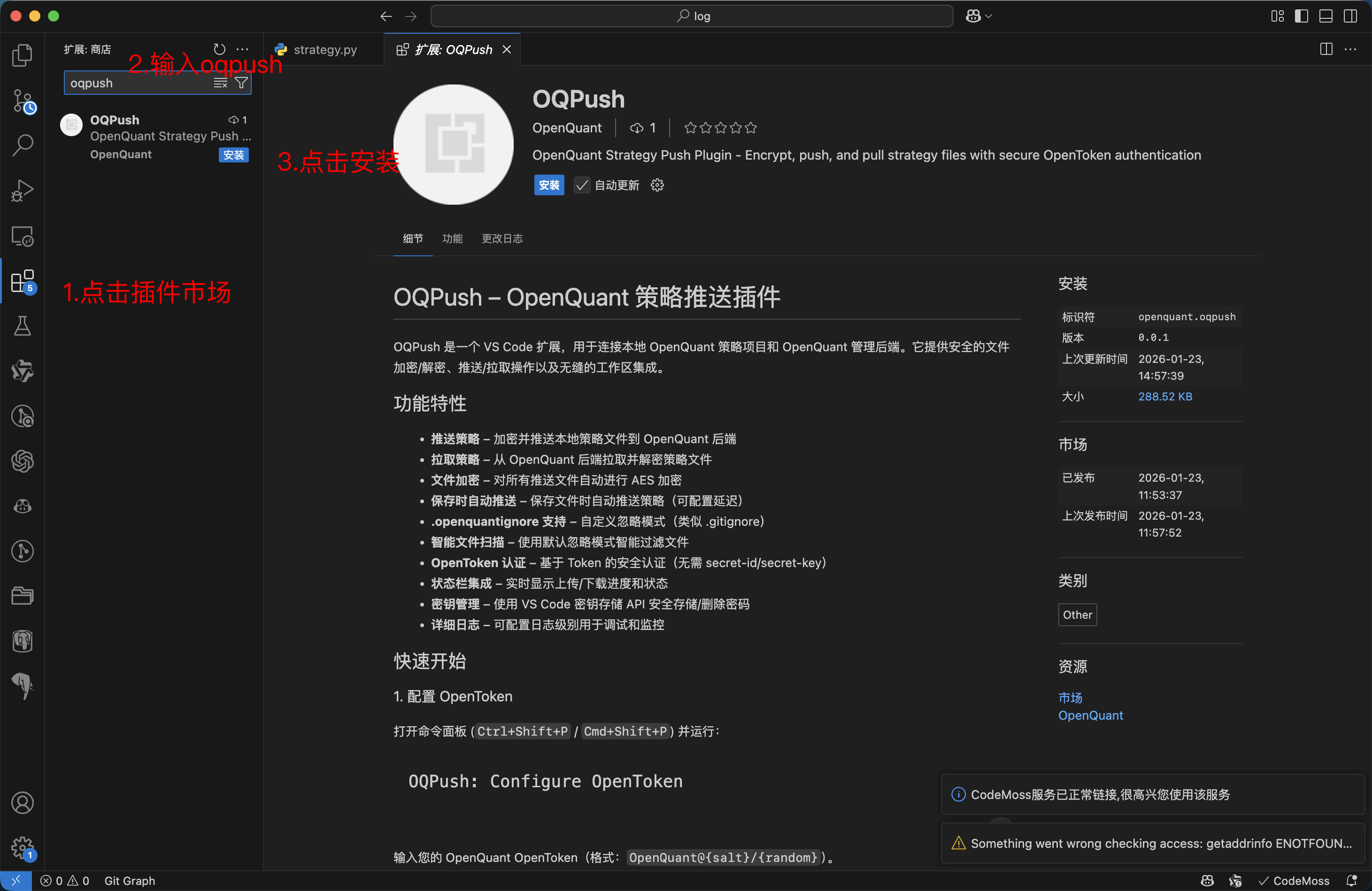
在 VSCode 的扩展市场中搜索 OQPush 并安装:
2. 准备工作目录
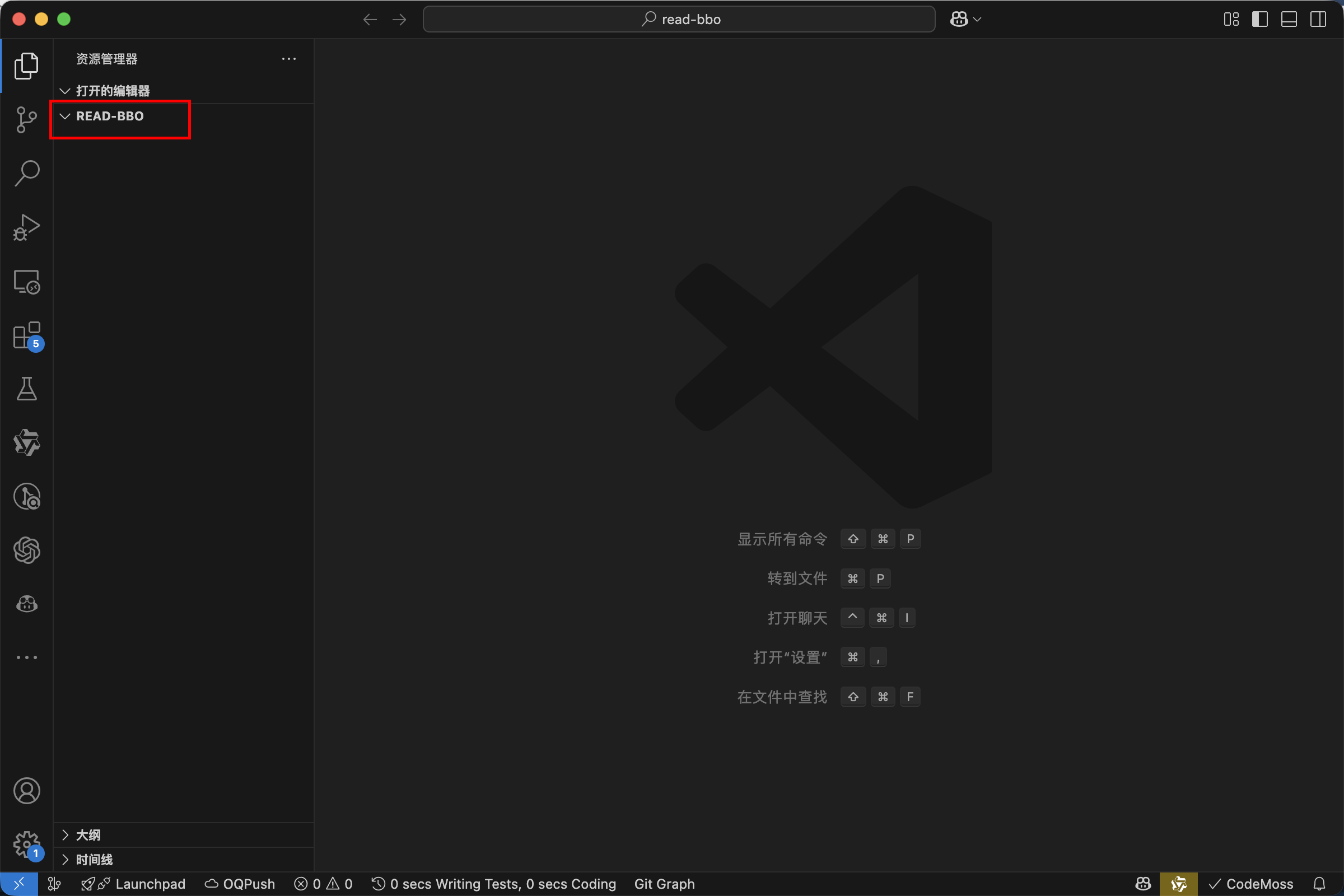
配置插件前需要先创建或打开一个工作文件夹。例如,创建策略库文件夹 read-bbo,并用 VSCode 打开该文件夹。
3. 生成 OpenToken(必需)
OpenToken 与策略一一对应,即一个策略对应一个 Token。如需在其他策略中使用插件,需要为该策略单独生成 Token。
操作步骤:
-
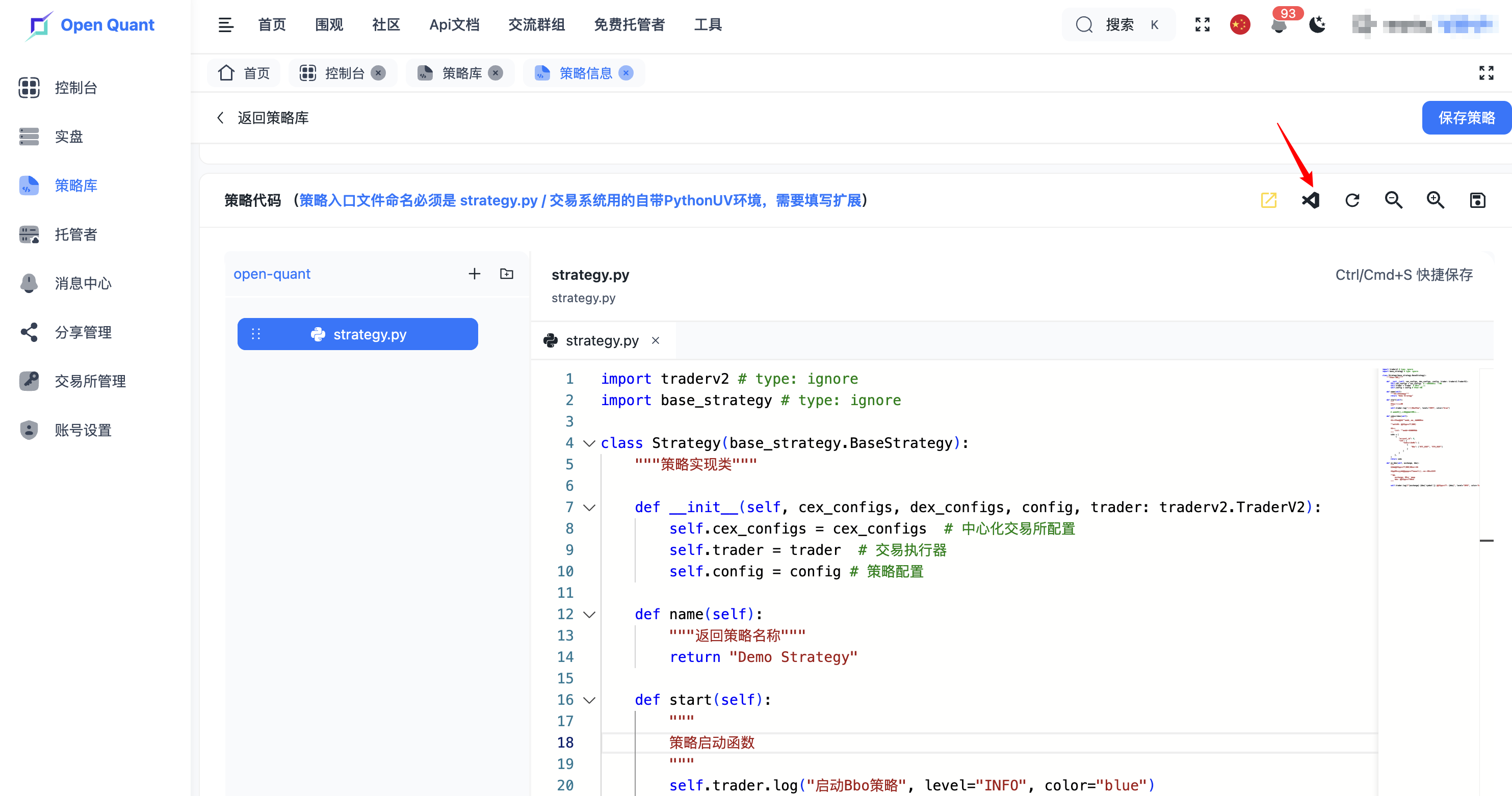
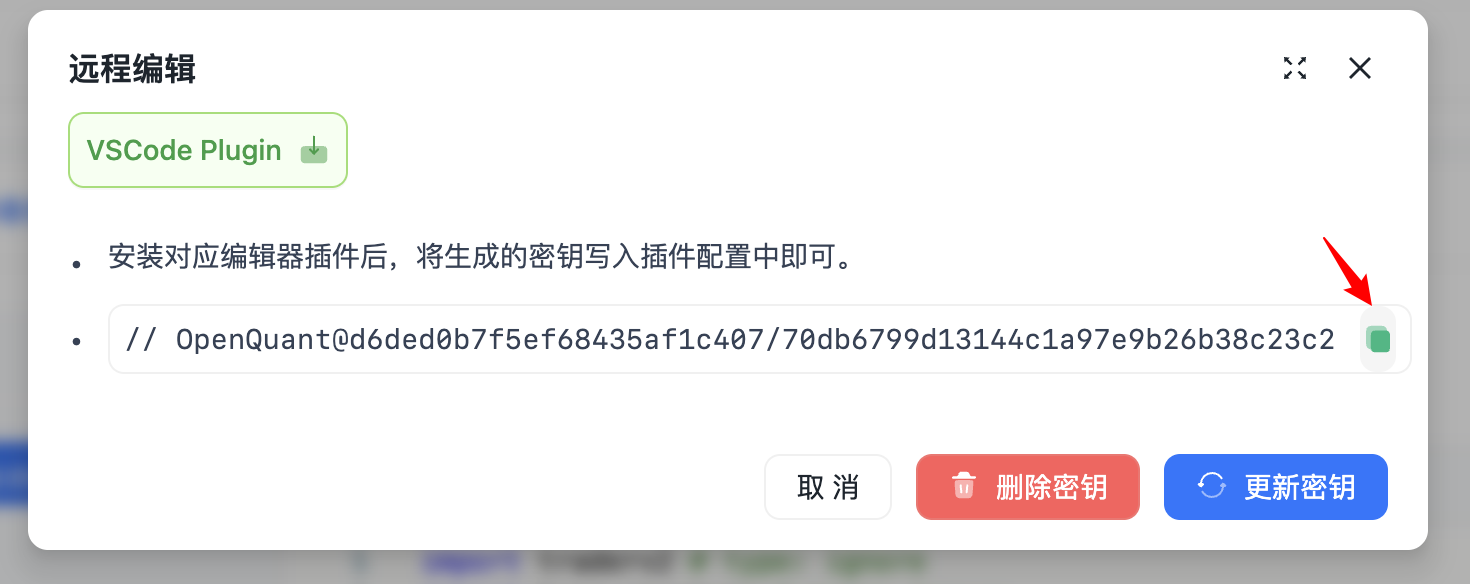
在 Web 端的策略详情页,点击代码区域右上角的 "VS Code 实时编辑" 按钮
-
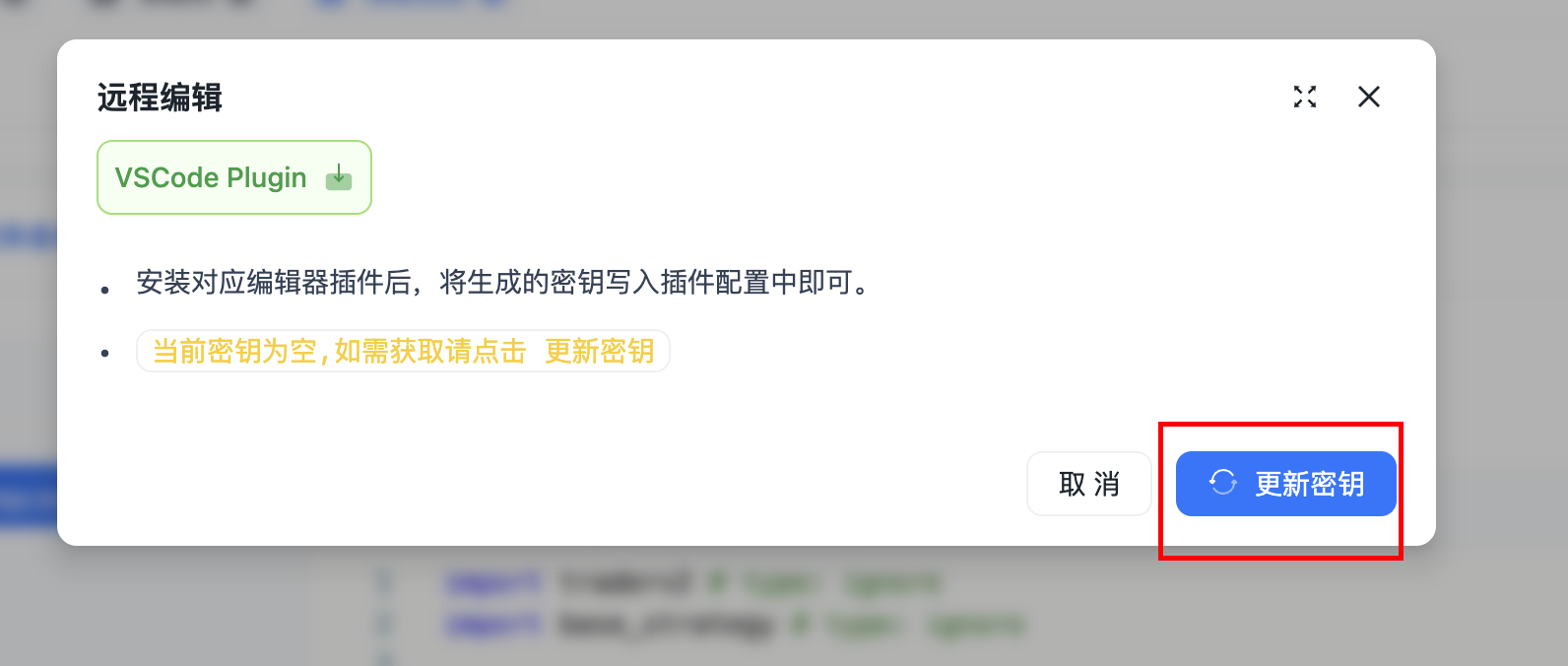
在弹出的界面中,点击 "更新密钥" 按钮生成新的密钥
-
点击复制按钮,将密钥复制到剪贴板
4. 配置 OpenToken(必需)
-
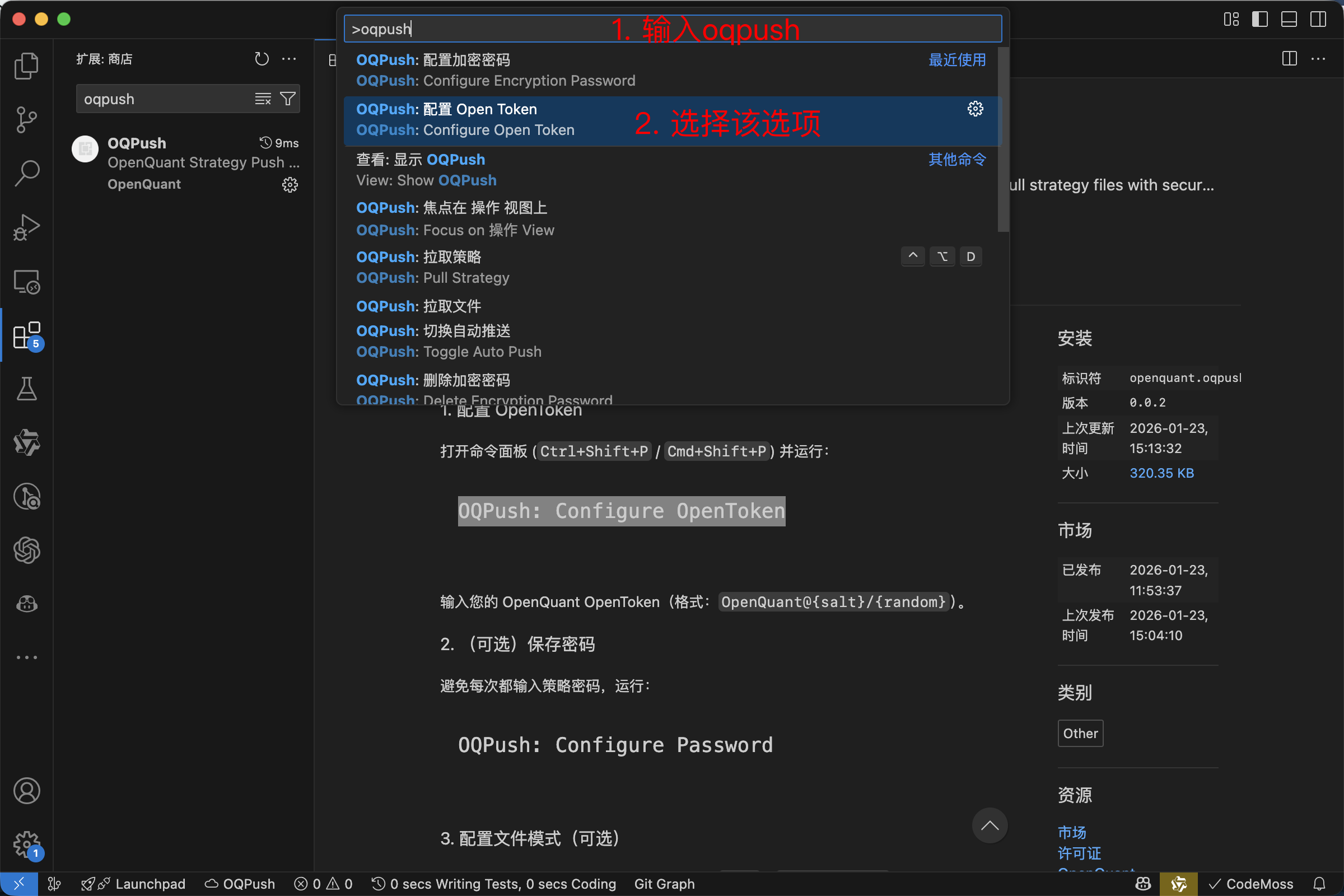
回到 VSCode 编辑器,使用快捷键打开命令面板:
- Windows/Linux:
Ctrl+Shift+P - Mac:
Cmd+Shift+P
- Windows/Linux:
-
输入并选择
OQPush: Configure OpenToken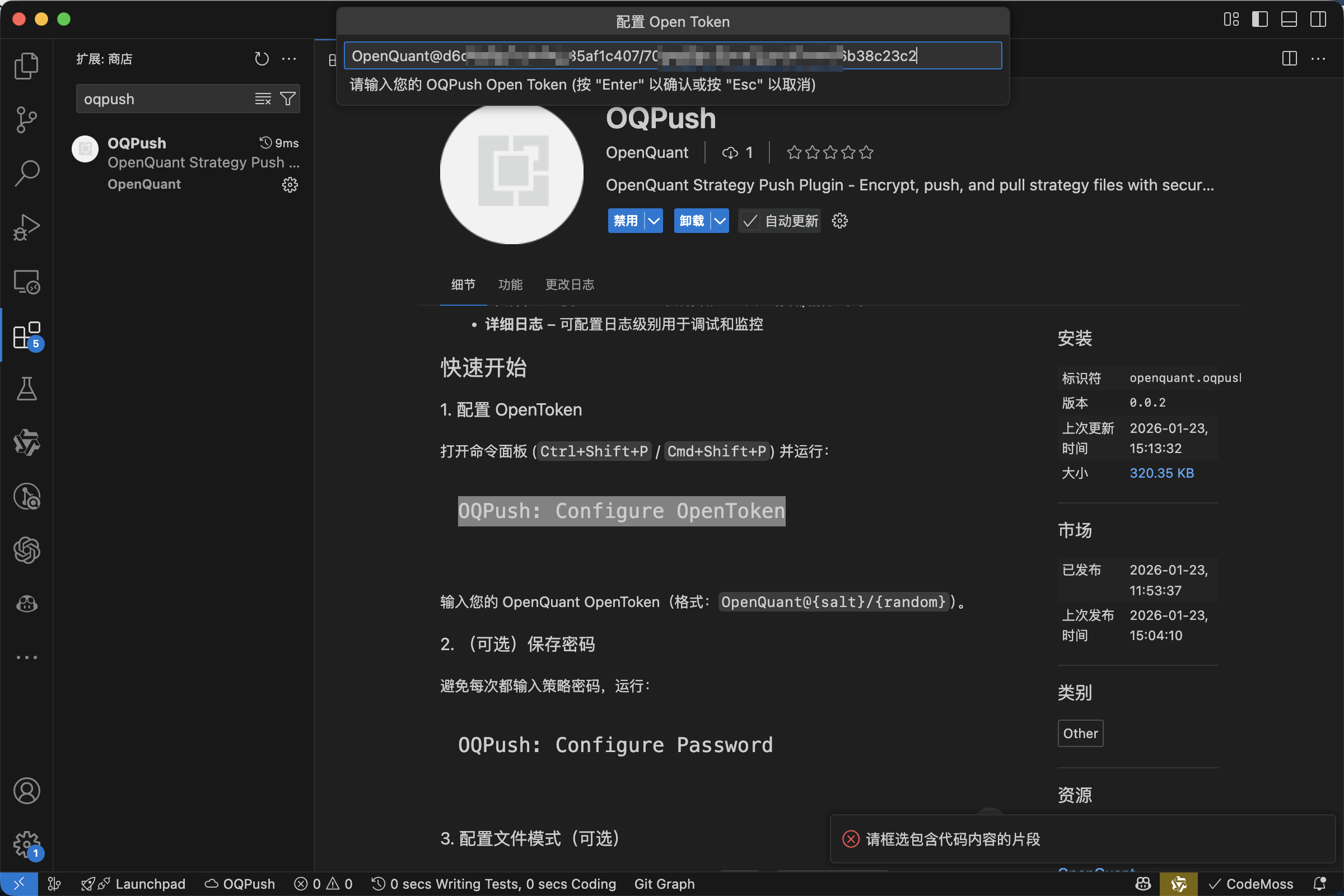
-
粘贴刚才复制的密钥,按回车键确认
-
配置成功后,VSCode 右下角会显示提示:
Open Token 已保存到 read-bbo/.vscode/settings.json
5. 保存策略密码(可选)
为避免每次操作都需要输入策略密码,可以将密码加密保存到 VSCode 的 Secret Storage 中。
操作步骤:
-
使用快捷键打开命令面板(
Ctrl+Shift+P/Cmd+Shift+P) -
输入并选择
OQPush: Configure Password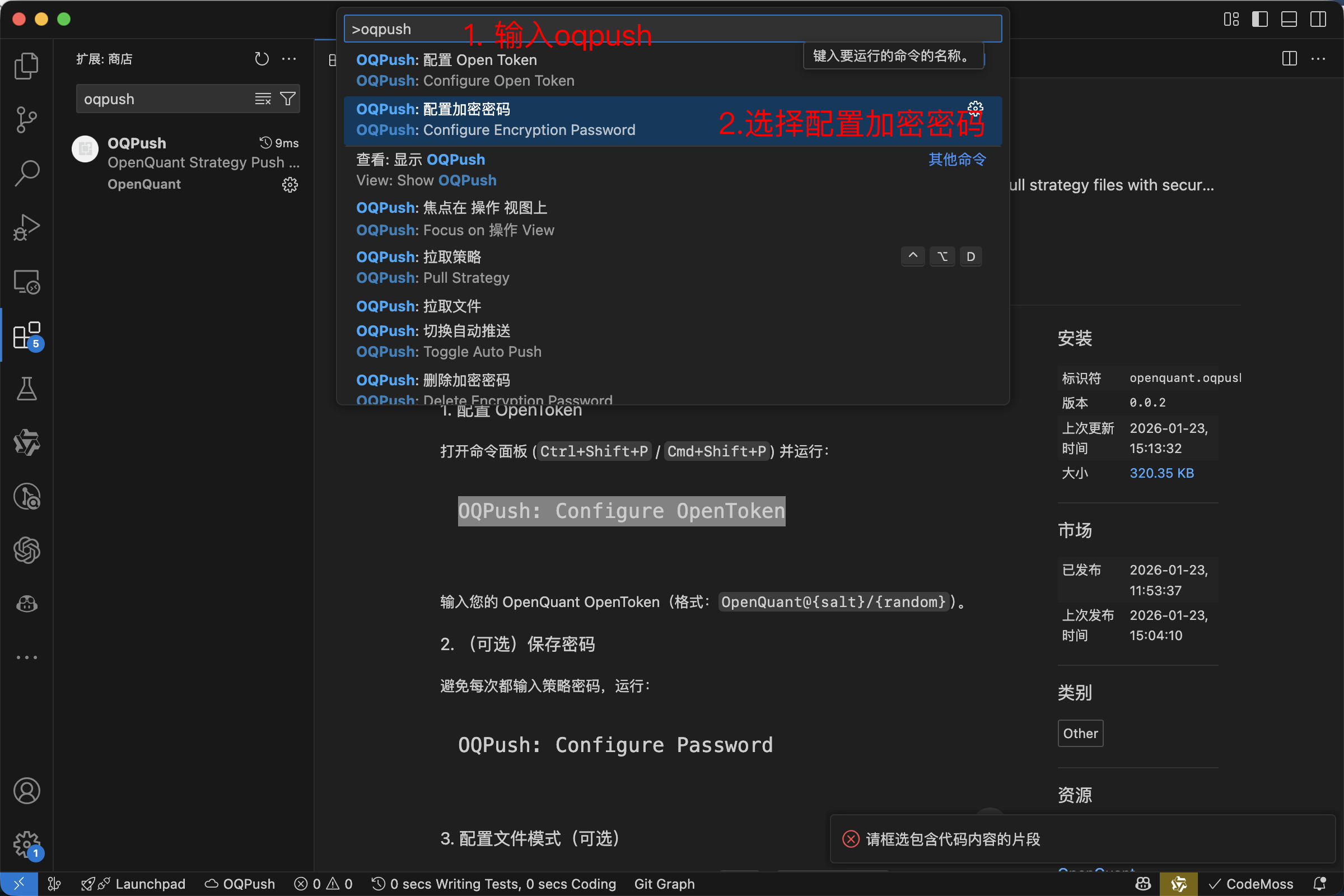
-
输入您在 Web 端设置的策略密码,按回车键确认
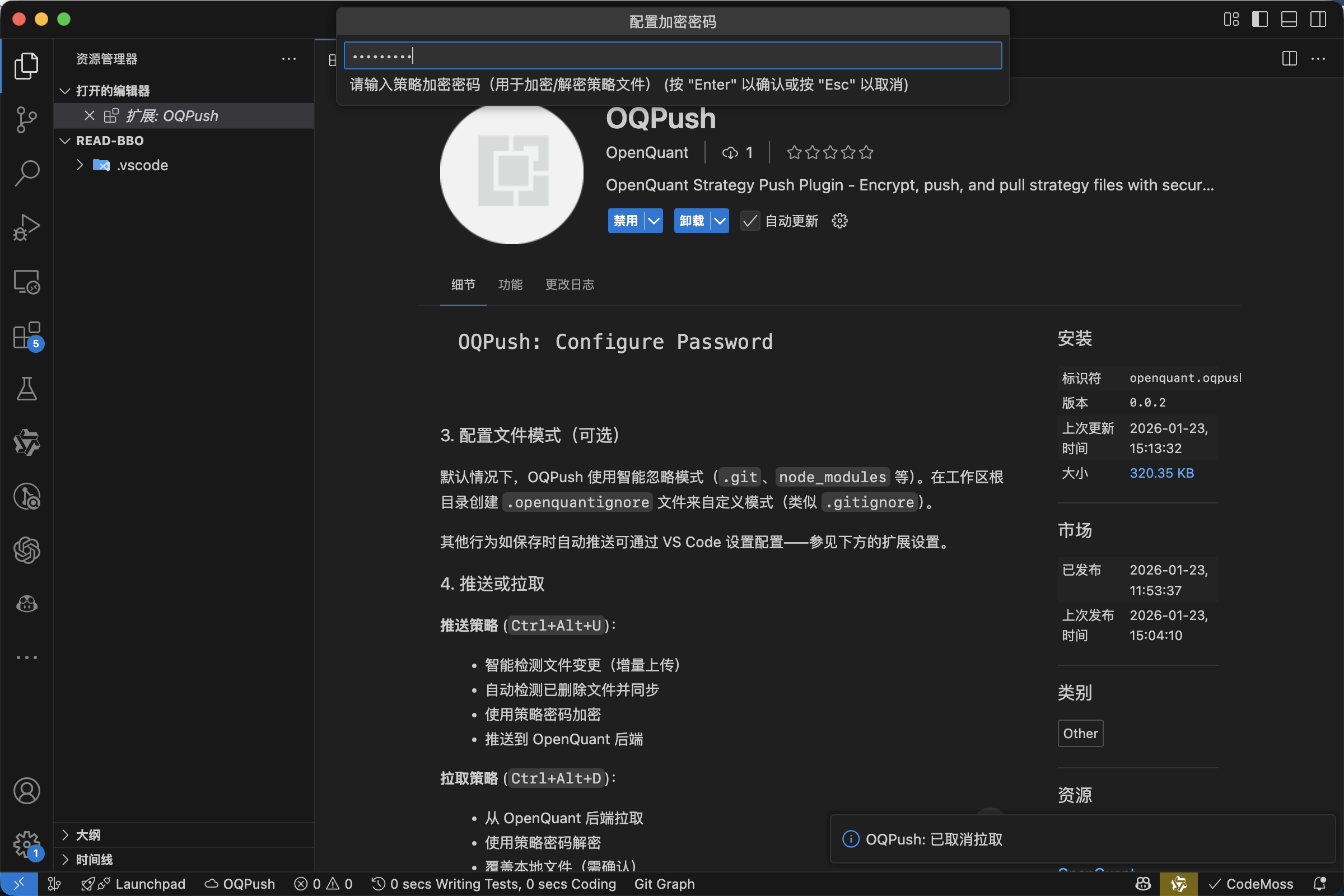
-
配置成功后,VSCode 右下角会显示:
加密密码已保存到 Secret Storage
密码将被加密存储在 VSCode 的 Secret Storage 中,相比明文配置更加安全。
三、使用指南
1. 拉取策略代码
将 Web 平台上的策略代码拉取到本地进行编辑。
操作方式:
- 方式一:使用快捷键
Ctrl+Alt+D/Ctrl+Option+D(推荐) - 方式二:打开命令面板(
Ctrl+Shift+P/Cmd+Shift+P),输入并选择OQPush: Pull Strategy
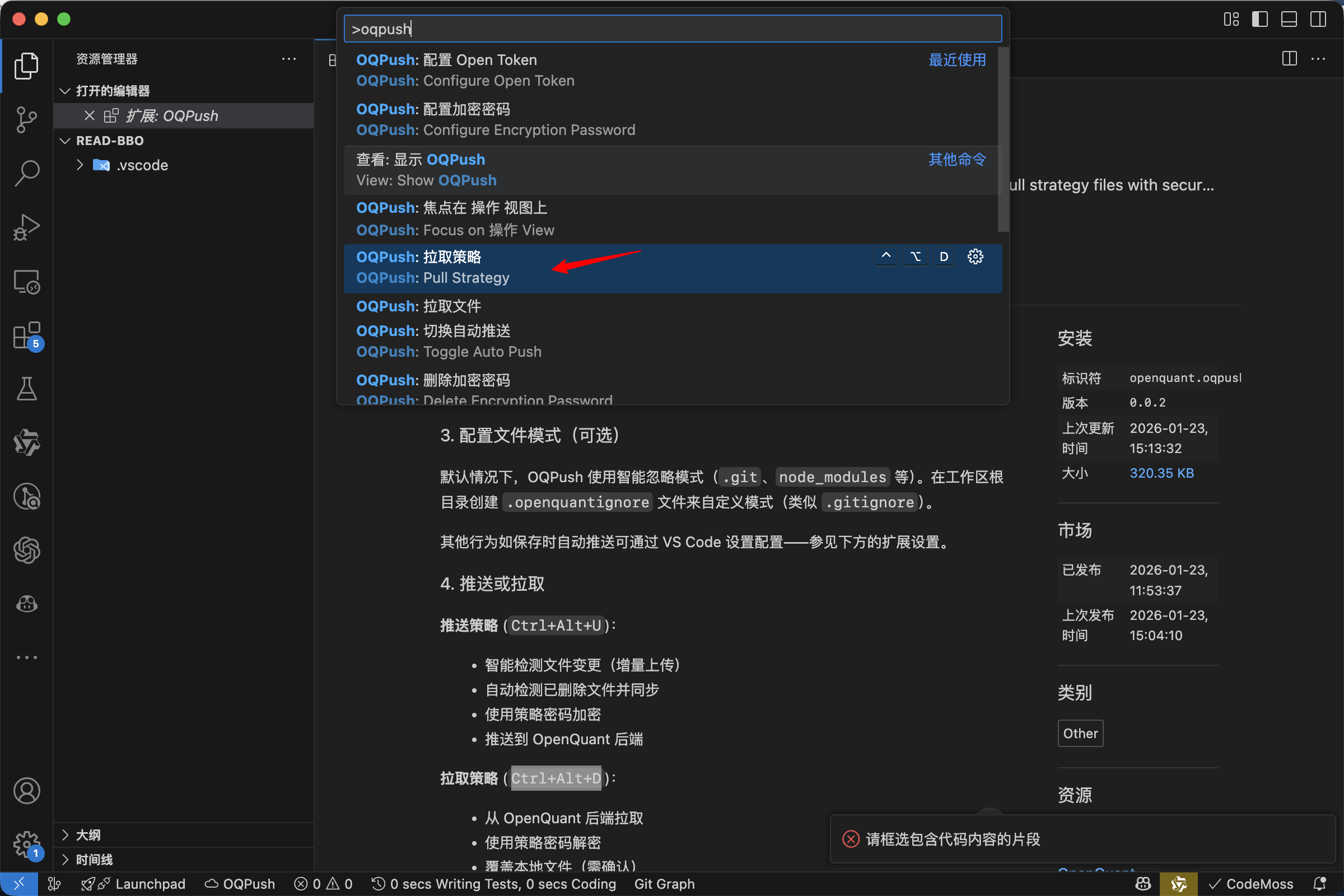
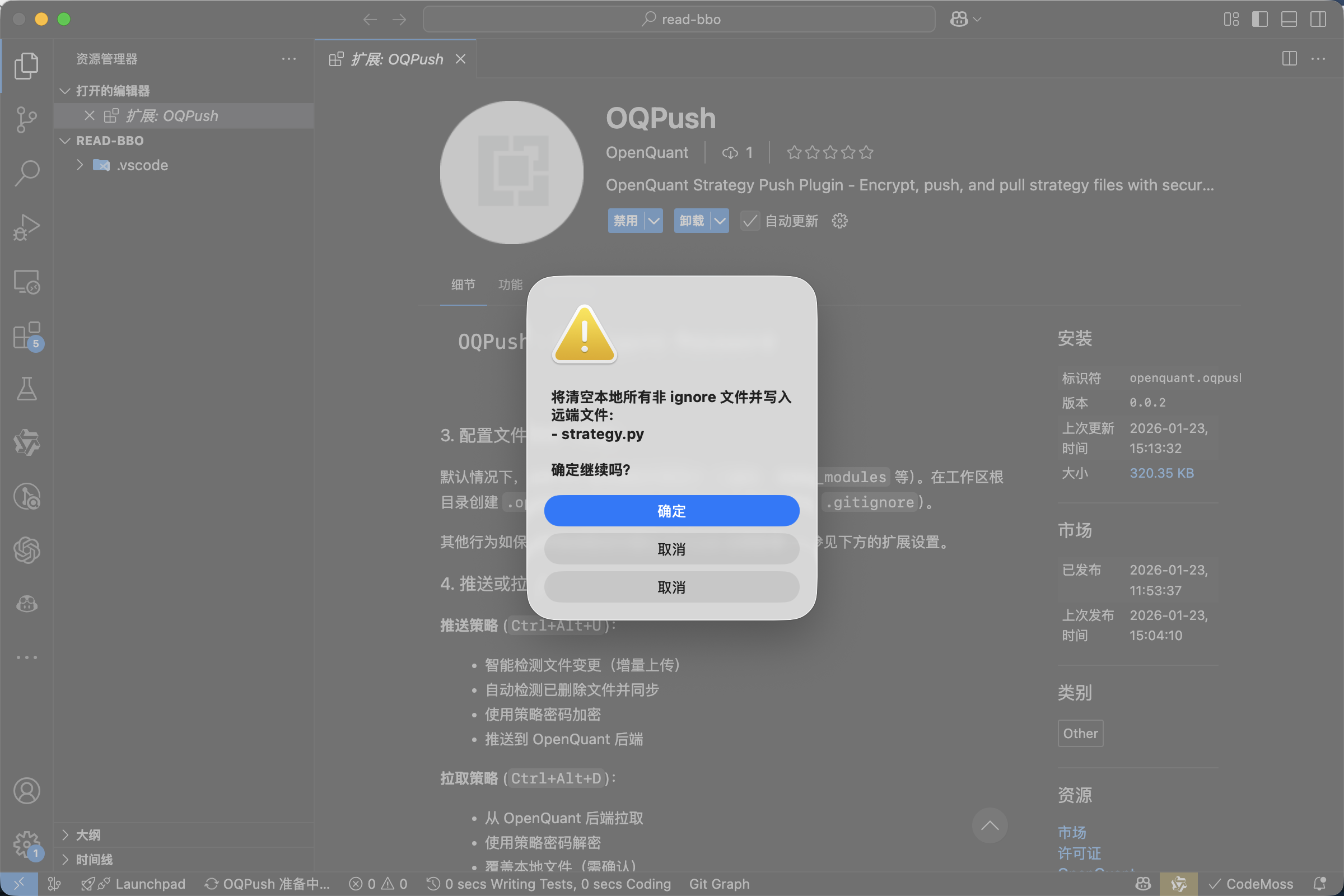
确认拉取操作后,代码将下载到本地工作目录:
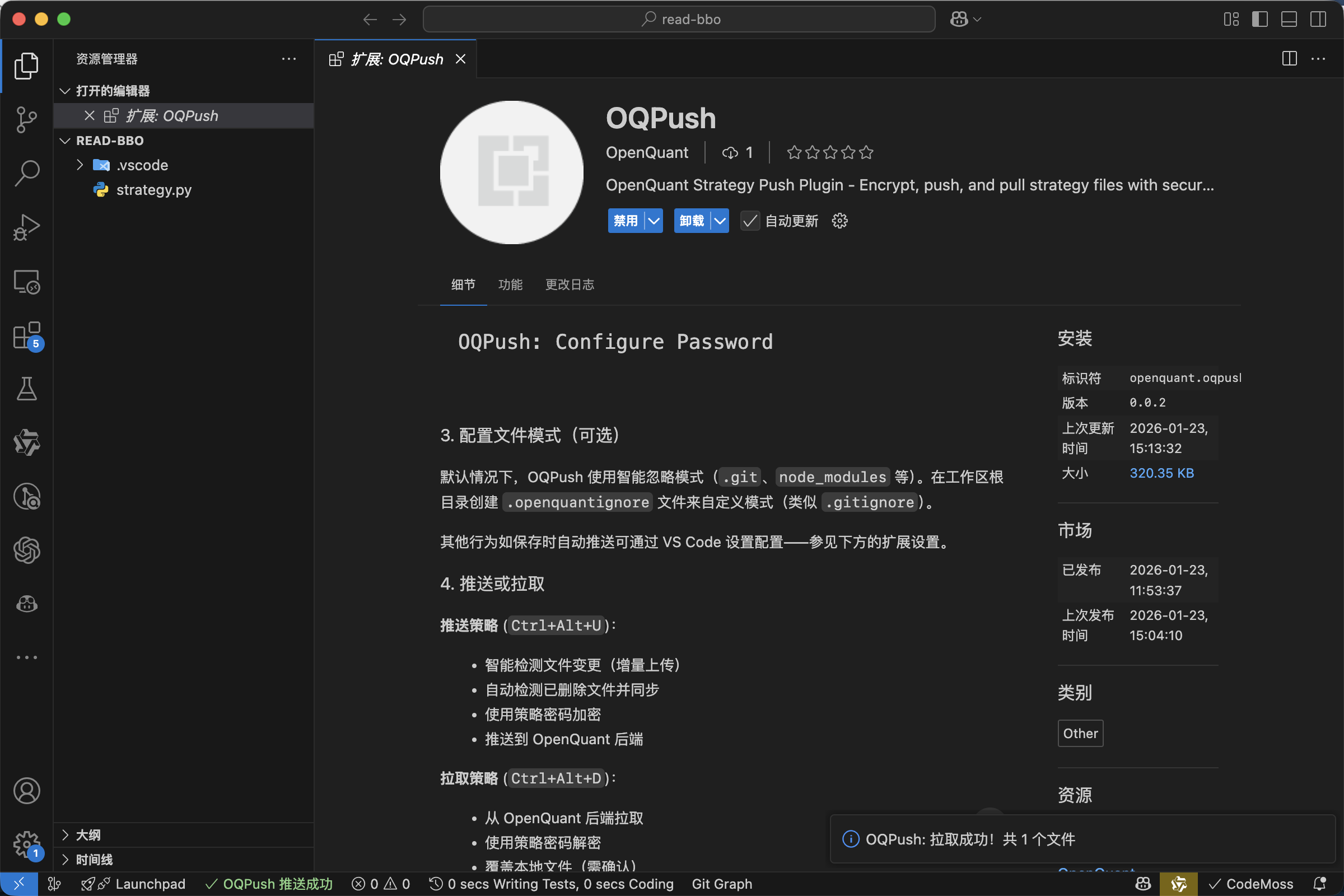
拉取成功后,可以在本地看到策略文件:
2. 编辑代码
在本地使用 VSCode 编辑器修改策略代码,享受完整的 IDE 功能支持。
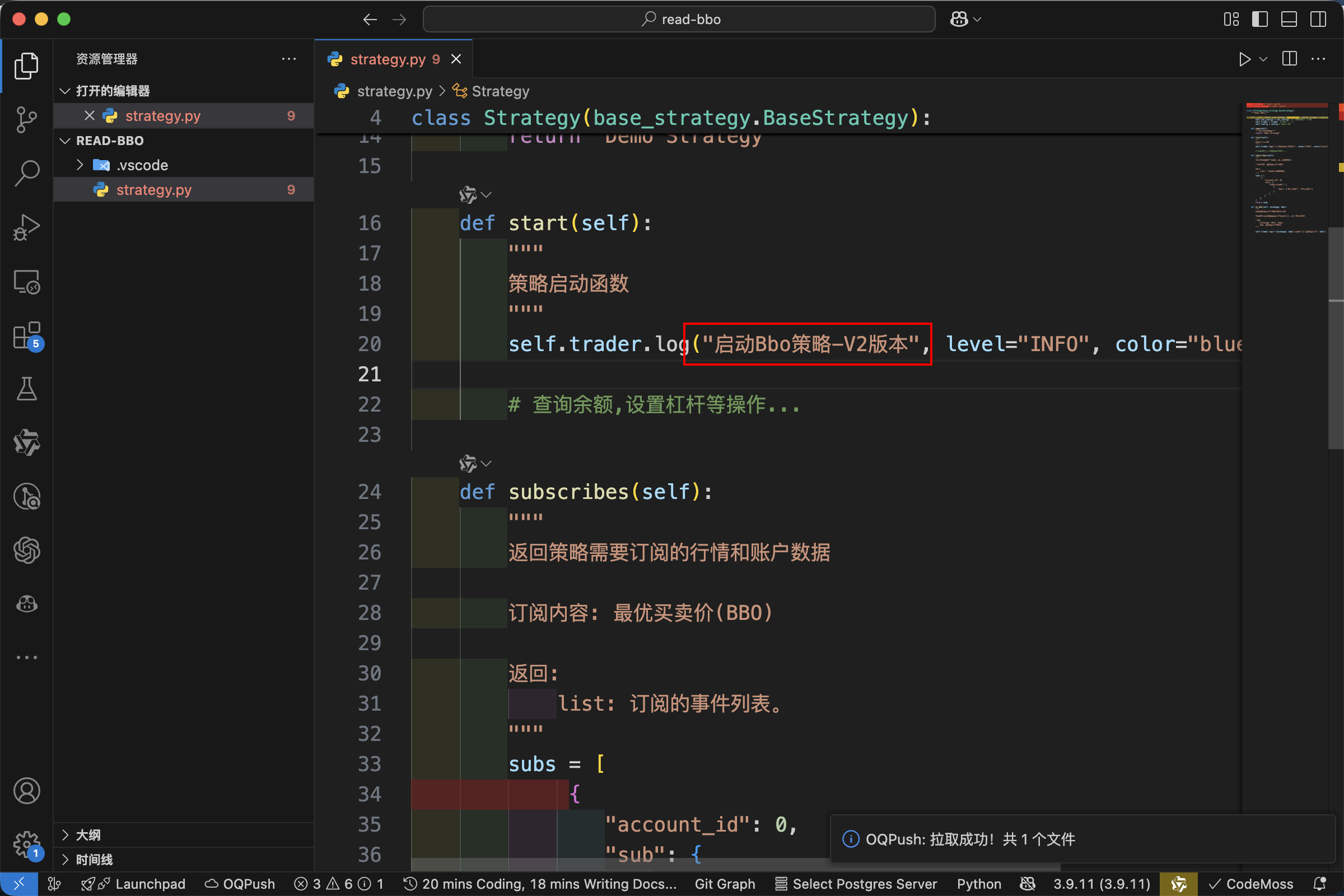
编辑完成后,记得保存文件(Ctrl+S / Cmd+S)。
3. 推送代码
将本地修改的代码推送到 Web 平台。
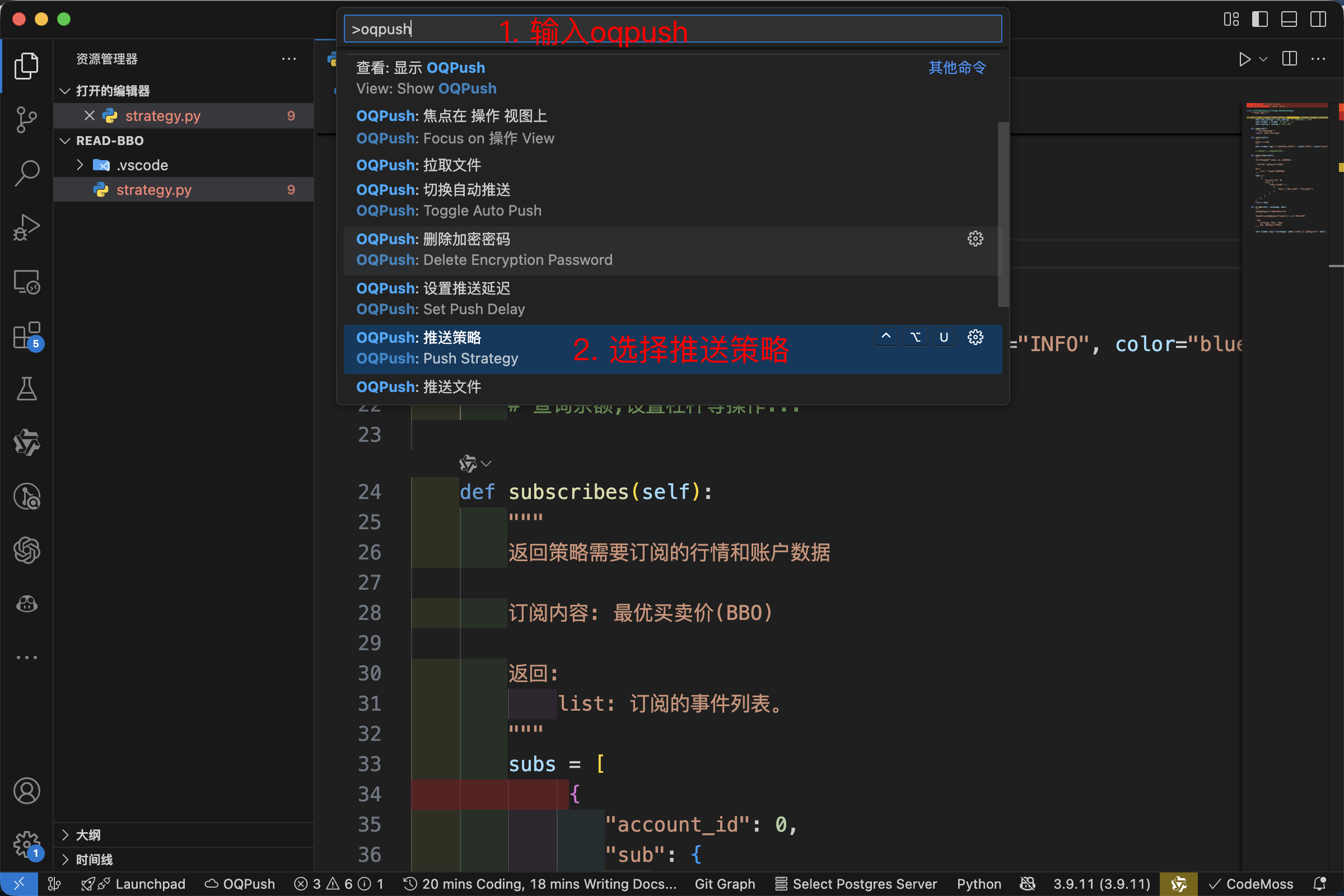
操作方式:
- 方式一:使用快捷键
Ctrl+Alt+U/Ctrl+Option+U(推荐) - 方式二:打开命令面板(
Ctrl+Shift+P/Cmd+Shift+P),输入并选择OQPush: Push Strategy
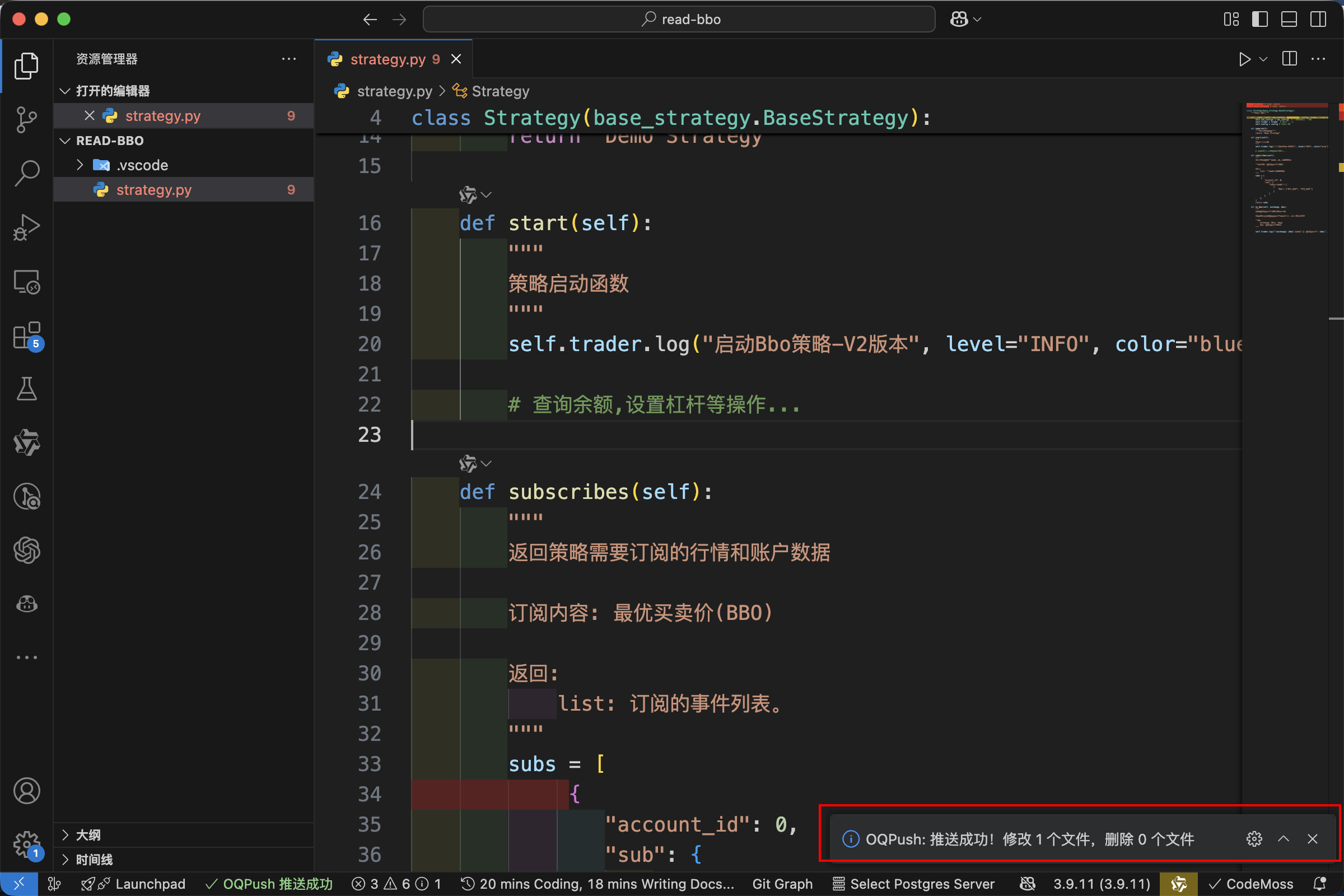
推送成功后,VSCode 右下角会显示提示:OQPush:推送成功
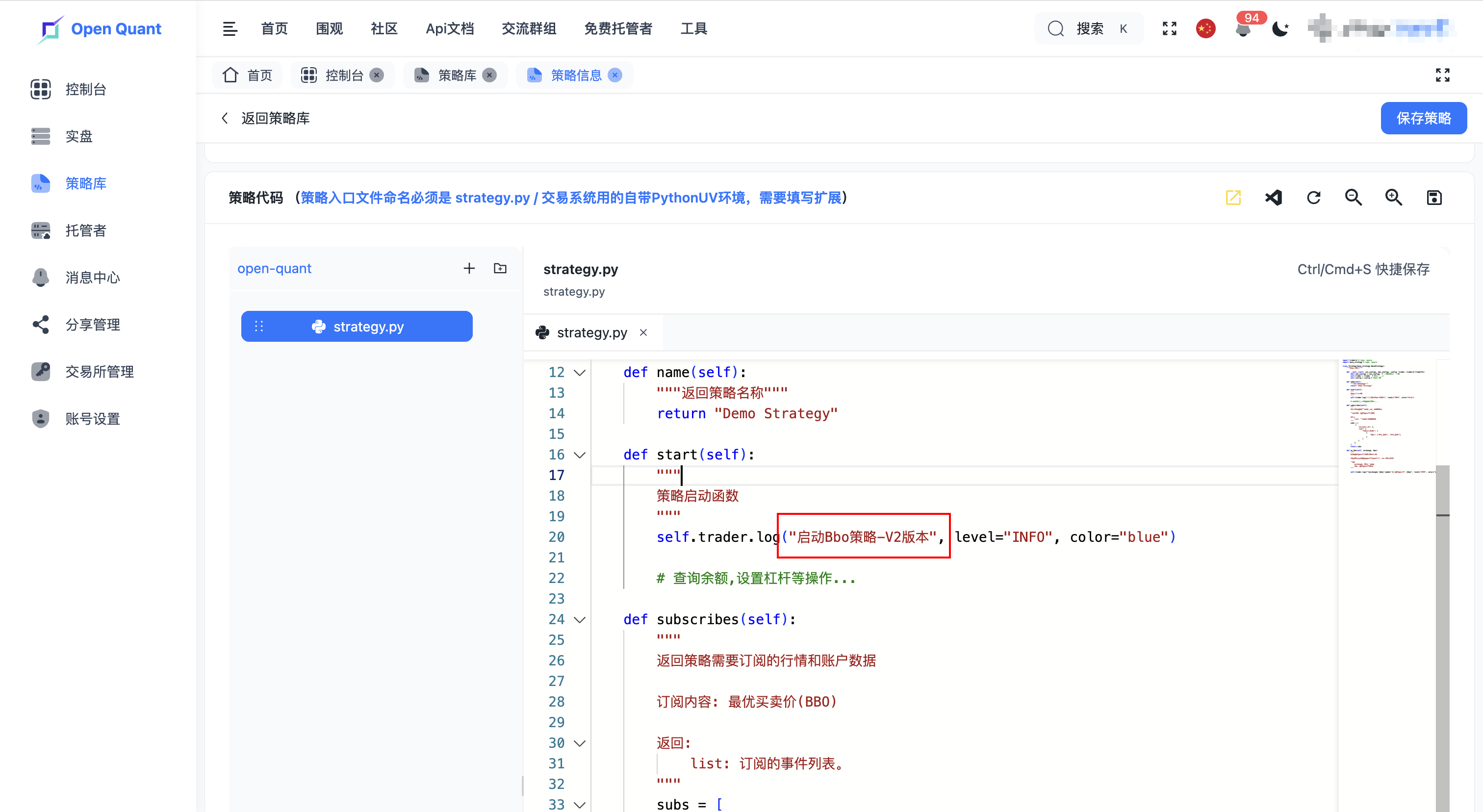
4. 验证推送结果
回到 Web 平台的策略详情页,确认代码已成功更新。
四、快捷键汇总
| 功能 | Windows/Linux | Mac |
|---|---|---|
| 打开命令面板 | Ctrl+Shift+P | Cmd+Shift+P |
| 拉取策略代码 | Ctrl+Alt+D | Ctrl+Option+D |
| 推送策略代码 | Ctrl+Alt+U | Ctrl+Option+U |
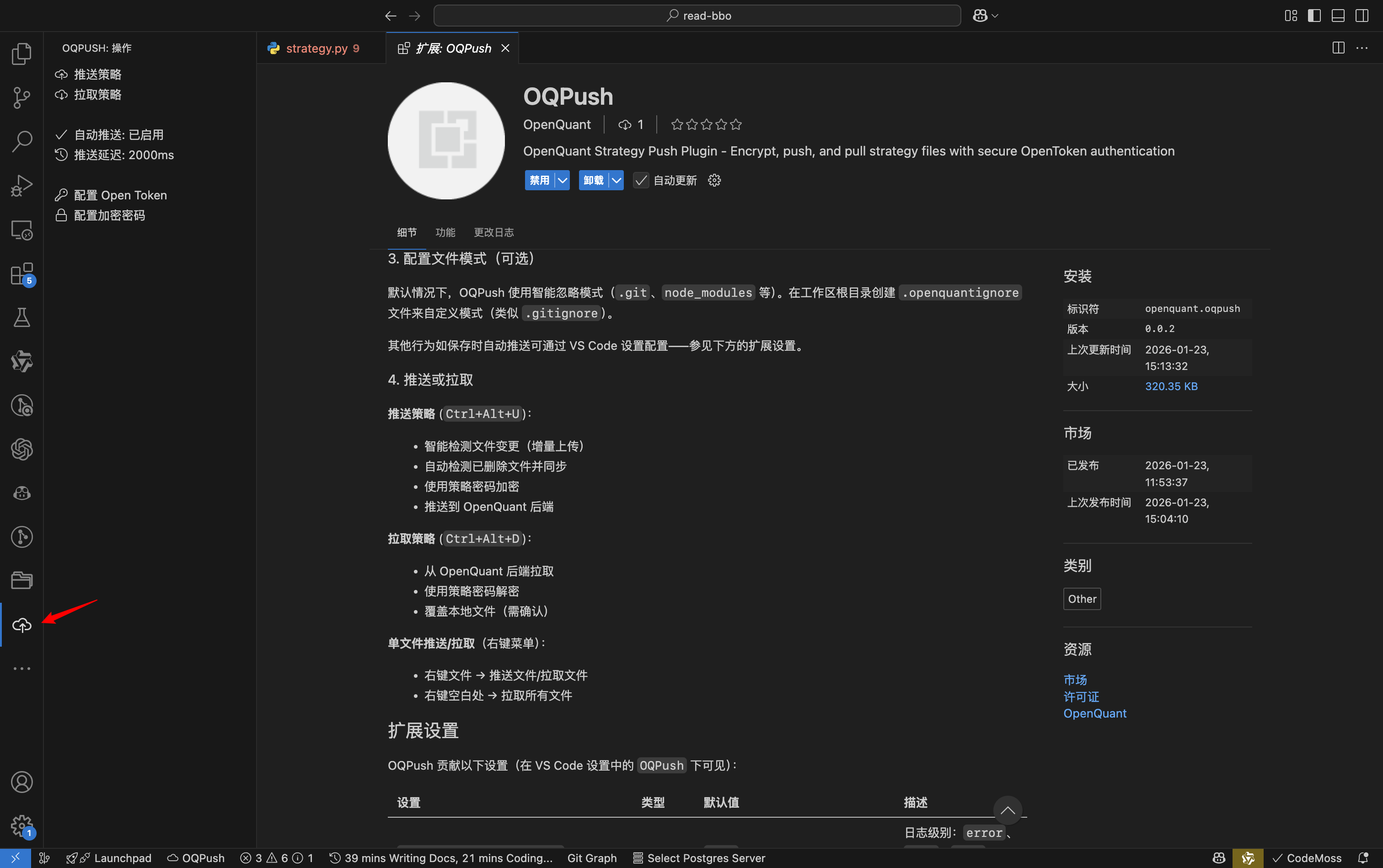
除了快捷键和命令面板,您还可以通过 VSCode 左侧活动栏的 OQPush 图标打开快捷菜单,快速访问所有功能:
五、常见问题
1. Token 配置失败怎么办?
- 确保已在 Web 端生成最新的 Token
- 检查是否在正确的工作目录下配置
- 重新复制 Token,避免多余的空格
2. 推送失败怎么办?
- 检查网络连接是否正常
- 确认 Token 是否有效(未过期)
- 如果设置了策略密码,确保密码正确
3. 如何在多个策略中使用?
每个策略需要单独配置 Token。为不同的策略创建不同的工作文件夹,分别配置对应的 OpenToken。
4. 密码存储安全吗?
是的。OQPush 使用 VSCode 的 Secret Storage 机制加密存储密码,不会以明文形式保存。